로지텍 마우스 완벽 구매 가이드
📋 목차
로지텍은 1981년 스위스에서 시작된 컴퓨터 주변기기 전문 브랜드로, 현재 전 세계 마우스 시장의 선두주자예요. 특히 게이밍과 사무용 마우스 분야에서 혁신적인 기술력을 인정받고 있답니다. 로지텍 마우스는 뛰어난 내구성과 정밀한 센서, 편안한 그립감으로 많은 사용자들의 사랑을 받고 있어요.
로지텍 마우스를 선택할 때는 사용 목적, 손 크기, 그립 스타일, 예산 등을 고려해야 해요. 게이머라면 높은 DPI와 빠른 응답속도가 중요하고, 사무용으로는 편안함과 배터리 수명이 우선이에요. 이 가이드에서는 각 용도별 최적의 로지텍 마우스를 상세히 알아보고, 구매 시 꼭 확인해야 할 포인트들을 짚어드릴게요.
🎮 로지텍 게이밍 마우스 라인업
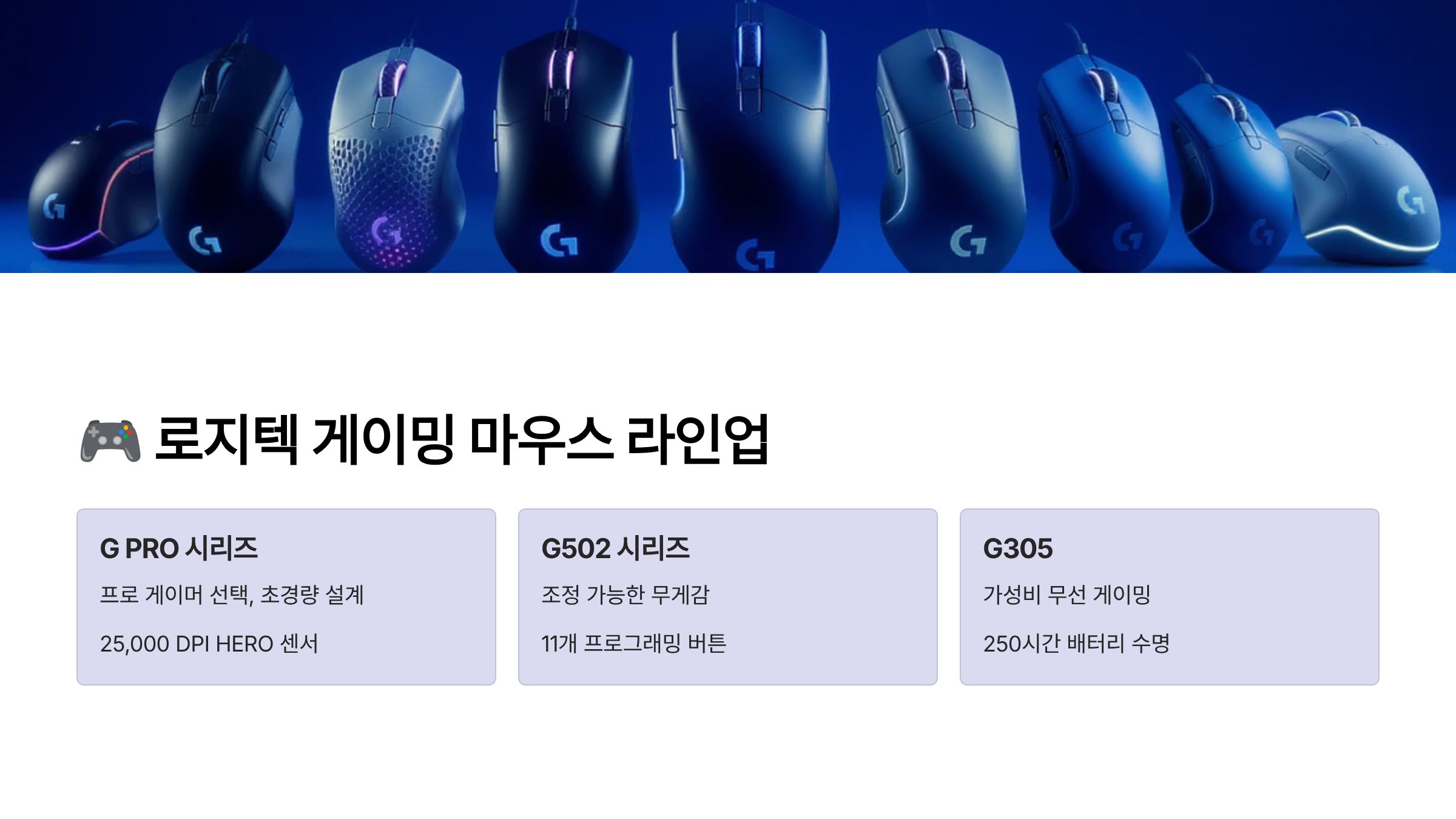
로지텍 G 시리즈는 프로게이머들과 함께 개발한 전문 게이밍 마우스 라인업이에요. G Pro X Superlight는 63g의 초경량 무게로 FPS 게임에 최적화되어 있고, 많은 e스포츠 선수들이 실제로 사용하고 있답니다. HERO 25K 센서를 탑재해 최대 25,600 DPI까지 지원하며, 1ms의 응답속도로 즉각적인 반응을 보여줘요. 배터리는 한 번 충전으로 70시간 사용 가능해요.
G502 HERO는 로지텍의 베스트셀러 게이밍 마우스로, 11개의 프로그래밍 가능한 버튼이 특징이에요. MMO나 MOBA 게임을 즐기는 분들에게 인기가 많답니다. 무게 추를 이용해 121g에서 139g까지 조절할 수 있어서 개인 취향에 맞게 커스터마이징이 가능해요. RGB LIGHTSYNC 기술로 1,680만 가지 색상을 표현할 수 있어 게이밍 감성을 더해줘요.
G903 LIGHTSPEED는 무선 충전 기능이 돋보이는 플래그십 모델이에요. POWERPLAY 충전 패드와 함께 사용하면 게임 중에도 자동으로 충전되어 배터리 걱정이 전혀 없답니다. 양손잡이 디자인으로 왼손잡이 게이머도 편하게 사용할 수 있고, 사이드 버튼 위치를 변경할 수 있어요. 140시간의 긴 배터리 수명도 자랑이에요.
🖱️ 게이밍 마우스 비교표
| 모델명 | 무게 | DPI | 가격대 |
|---|---|---|---|
| G Pro X Superlight | 63g | 25,600 | 15-18만원 |
| G502 HERO | 121-139g | 25,600 | 7-9만원 |
| G903 LIGHTSPEED | 110g | 25,600 | 13-15만원 |
게이밍 마우스를 선택할 때는 주로 플레이하는 게임 장르를 먼저 고려해야 해요. FPS 게임이 주력이라면 가벼운 무게와 높은 DPI가 중요하고, RPG나 전략 게임을 즐긴다면 프로그래밍 가능한 버튼 수가 많은 모델이 유리해요. 나의 경험상 손 크기에 맞는 마우스를 선택하는 것이 장시간 게임 시 피로도를 크게 줄여준답니다.
로지텍 G 시리즈는 모두 온보드 메모리를 지원해서 설정을 마우스에 저장할 수 있어요. PC방이나 다른 컴퓨터에서도 자신만의 설정을 그대로 사용할 수 있어 편리하답니다. 특히 DPI 설정, 버튼 매크로, RGB 조명 효과까지 모두 저장되어 일관된 게임 환경을 유지할 수 있어요. 🎯
최근에는 e스포츠 시장이 커지면서 프로게이머들의 마우스 선택도 주목받고 있어요. 로지텍은 Team SoloMid, G2 Esports 등 유명 팀들과 파트너십을 맺고 있으며, 선수들의 피드백을 제품 개발에 적극 반영하고 있답니다. 실제로 2024년 기준 전 세계 FPS 프로게이머의 약 35%가 로지텍 마우스를 사용하고 있어요.
게이밍 마우스의 수명을 늘리려면 정기적인 관리가 필요해요. 마우스 피트를 깨끗하게 유지하고, 센서 부분의 먼지를 주기적으로 제거해 주세요. 클릭 스위치는 보통 2천만 회에서 5천만 회의 수명을 가지고 있는데, 로지텍 G 시리즈는 대부분 5천만 회 이상의 내구성을 보장한답니다. 🖱️
⚡ 지금 클릭 안 하면 놓칠 수도 있어요!
👇 최저가 비교하고 구매하세요
💼 사무용 로지텍 마우스 추천

사무용 마우스의 핵심은 편안함과 생산성이에요. 로지텍 MX Master 3S는 사무용 마우스의 정점이라 불리는 제품으로, 8,000 DPI의 정밀한 트래킹과 조용한 클릭음이 특징이에요. MagSpeed 전자기 스크롤 휠은 1초에 1,000줄까지 스크롤이 가능해 긴 문서 작업에 매우 효율적이랍니다. 손목 각도를 57도로 유지시켜 장시간 사용해도 피로감이 적어요.
MX Anywhere 3는 휴대성을 중시하는 분들께 추천드려요. 99g의 가벼운 무게에 콤팩트한 사이즈로 노트북 가방에 쏙 들어가요. 유리 표면에서도 작동하는 Darkfield 센서를 탑재해 카페나 회의실 어디서든 사용 가능해요. USB-C 충전으로 1분 충전에 3시간, 완충 시 70일까지 사용할 수 있답니다.
MX Vertical은 인체공학 설계의 극치를 보여주는 수직형 마우스예요. 일반 마우스 대비 근육 긴장을 10% 감소시키고, 손목 압력을 줄여 수근관 증후군 예방에 도움이 된답니다. 처음에는 적응이 필요하지만, 일주일 정도 사용하면 편안함을 느낄 수 있어요. 4,000 DPI 센서로 정밀 작업도 문제없어요.
📊 사무용 마우스 스펙 비교
| 모델명 | 특징 | 배터리 | 연결방식 |
|---|---|---|---|
| MX Master 3S | MagSpeed 휠 | 70일 | Bluetooth/Unifying |
| MX Anywhere 3 | 휴대성 | 70일 | Bluetooth/Unifying |
| MX Vertical | 인체공학 | 4개월 | Bluetooth/Unifying |
사무용 마우스의 또 다른 장점은 Flow 기능이에요. 최대 3대의 컴퓨터를 하나의 마우스로 제어할 수 있고, 파일까지 드래그 앤 드롭으로 전송 가능해요. 재택근무와 사무실을 오가며 일하는 분들에게 정말 유용한 기능이랍니다. Windows와 Mac을 동시에 사용해도 문제없어요.
로지텍 Options+ 소프트웨어를 통해 버튼 커스터마이징이 가능해요. 엑셀 작업이 많다면 복사, 붙여 넣기를 버튼에 할당하고, 포토샵 작업 시에는 브러시 크기 조절을 설정할 수 있어요. 앱별로 다른 설정을 저장할 수 있어 작업 효율이 크게 향상된답니다. 제스처 기능으로 화면 전환도 간편해요. 💻
사무용 마우스 선택 시 손 크기를 꼭 고려하세요. MX Master 3S는 큰 손에 적합하고, 작은 손이라면 MX Anywhere 3가 더 편할 수 있어요. 매장에서 직접 그립감을 확인해 보는 것을 추천드려요. 장시간 사용하는 만큼 편안함이 가장 중요하답니다.
가격대는 MX Master 3S가 10-13만 원, MX Anywhere 3가 8-10만 원, MX Vertical이 11-13만 원 정도예요. 초기 투자비용이 있지만, 내구성이 뛰어나 3-5년은 거뜬히 사용할 수 있어요. 업무 효율을 생각하면 충분히 가치 있는 투자랍니다. 🖱️
최근 하이브리드 근무가 늘면서 블루투스 연결의 안정성이 더욱 중요해졌어요. 로지텍 사무용 마우스는 최대 10m 거리에서도 끊김 없는 연결을 보장하고, 배터리 잔량 표시 기능으로 충전 시기를 미리 알 수 있어요. Unifying 수신기는 동시에 6개 기기까지 연결 가능해 책상을 깔끔하게 정리할 수 있답니다.
💡 생산성 향상의 비밀!
👇 전문가용 마우스 할인 확인하기
📡 무선 마우스 기술과 배터리

로지텍의 LIGHTSPEED 무선 기술은 유선보다 빠른 1ms 응답속도를 자랑해요. 2.4 GHz 대역을 사용하며, 주파수 호핑 기술로 간섭을 최소화했답니다. 프로게이머들도 대회에서 LIGHTSPEED 무선 마우스를 사용할 정도로 신뢰성이 높아요. 최대 20m 거리에서도 안정적인 연결을 유지해요.
배터리 수명은 무선 마우스의 핵심 요소예요. 로지텍은 에너지 효율적인 센서와 프로세서를 사용해 긴 배터리 수명을 구현했어요. 일반 사무용 마우스는 AA 배터리 하나로 최대 24개월, 충전식 모델은 한 번 충전으로 70일 이상 사용 가능해요. RGB 조명을 끄면 배터리 수명이 2배 이상 늘어난답니다.
POWERPLAY 무선 충전 시스템은 게이밍 마우스의 혁신이에요. 마우스 패드에 충전 기능을 내장해 게임 중에도 자동으로 충전돼요. G502 X PLUS, G PRO X SUPERLIGHT 등이 지원하며, 배터리 걱정 없이 무한 플레이가 가능해요. 충전 패드 가격은 15-20만 원으로 비싸지만, 편의성은 최고예요.
🔋 배터리 타입별 장단점
| 배터리 타입 | 장점 | 단점 | 추천 모델 |
|---|---|---|---|
| AA 배터리 | 긴 수명, 교체 간편 | 무게 증가 | M705, M325 |
| 충전식 | 가벼움, 친환경 | 주기적 충전 | MX Master, G Pro |
| 무선충전 | 무한 사용 | 높은 가격 | G502 X PLUS |
블루투스와 2.4 GHz 무선의 차이점도 알아두면 좋아요. 블루투스는 범용성이 높아 스마트폰, 태블릿과도 연결 가능하지만, 약간의 지연이 있을 수 있어요. 2.4 GHz Unifying 수신기는 더 안정적이고 빠른 연결을 제공하지만, USB 포트가 필요해요. 대부분의 고급 모델은 두 가지 연결 방식을 모두 지원한답니다.
배터리 절약 팁을 알려드릴게요. DPI를 필요 이상으로 높이지 말고, RGB 조명은 밝기를 낮추거나 꺼두세요. 사용하지 않을 때는 전원 스위치를 끄는 습관을 들이면 좋아요. 로지텍 소프트웨어에서 절전 모드 시간을 조절할 수 있어 최적화가 가능해요. 📡
무선 마우스의 연결 문제가 발생하면 먼저 수신기를 USB 3.0 포트에서 2.0 포트로 옮겨보세요. USB 3.0은 2.4 GHz 대역과 간섭을 일으킬 수 있어요. 수신기를 연장 케이블로 마우스 가까이 위치시키는 것도 도움이 돼요. 펌웨어 업데이트도 정기적으로 확인하세요.
최신 로지텍 마우스들은 온보드 메모리와 클라우드 동기화를 지원해요. G HUB이나 Options+ 소프트웨어로 설정을 클라우드에 저장하면, 다른 PC에서도 로그인만으로 자신의 설정을 불러올 수 있답니다. 출장이나 PC방 이용이 잦은 분들께 매우 유용한 기능이에요.
무선 기술의 발전으로 이제는 유선과 무선의 성능 차이가 거의 없어졌어요. 오히려 선이 없어 책상이 깔끔해지고 움직임이 자유로워 많은 사용자들이 무선을 선호한답니다. 가격도 예전보다 많이 저렴해져서 접근성이 높아졌어요. 🖱️
🔥 한정 특가 진행 중!
👇 쿠팡 로켓배송 할인 확인
🎯 센서 기술과 DPI 설정
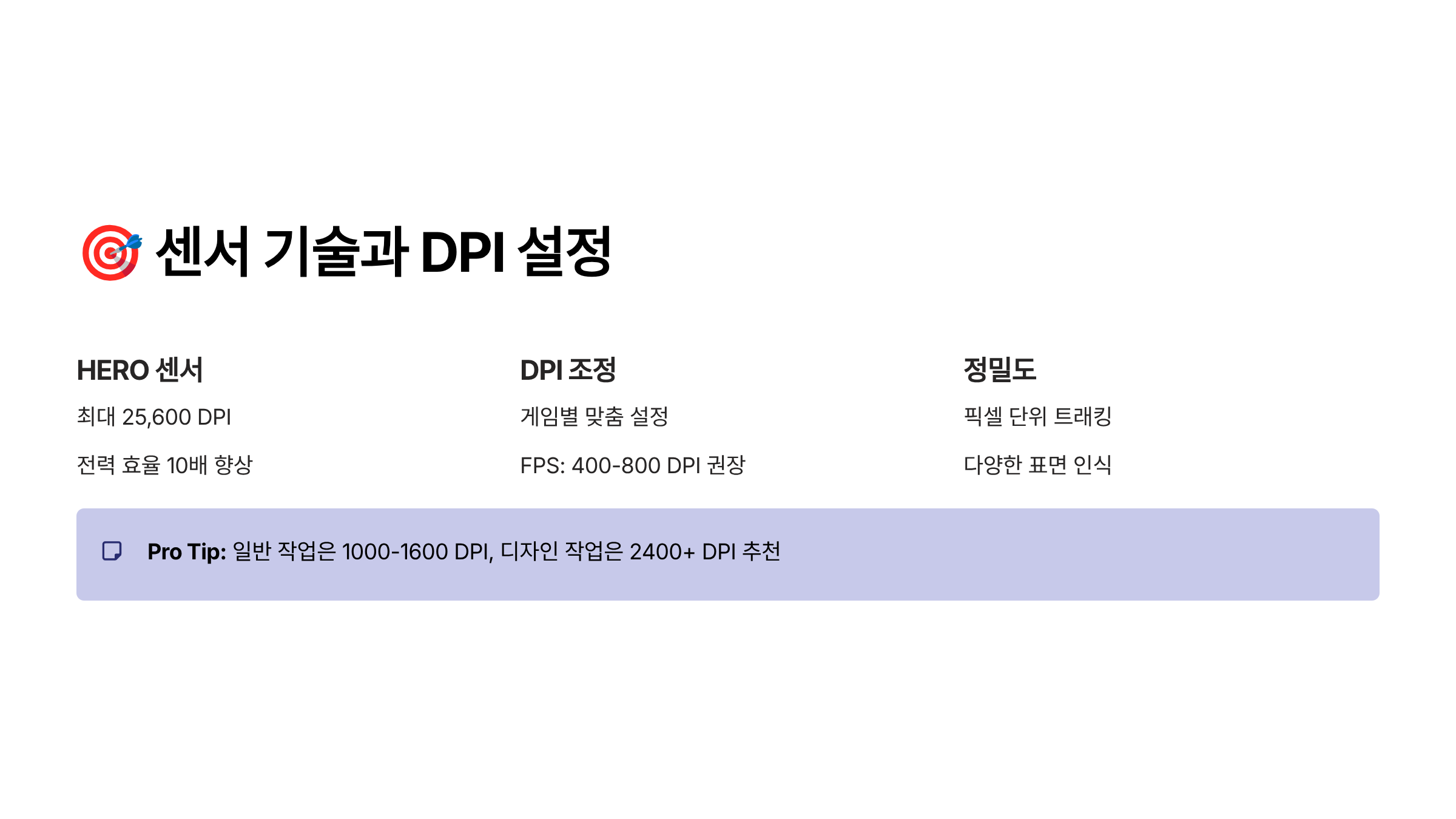
로지텍의 HERO 센서는 자체 개발한 최첨단 기술의 결정체예요. 최대 25,600 DPI까지 지원하며, 400 IPS 이상의 추적 속도와 40G의 가속도를 자랑해요. 특히 전력 효율이 뛰어나 이전 센서 대비 10배 이상 효율적이랍니다. 제로 스무딩, 필터링, 가속 없이 1:1 트래킹을 구현해요.
DPI는 Dots Per Inch의 약자로, 마우스가 1인치 움직일 때 화면에서 커서가 이동하는 픽셀 수를 의미해요. 높은 DPI는 작은 움직임으로도 커서를 멀리 이동시킬 수 있어요. 일반 사무 작업은 800-1600 DPI, FPS 게임은 400-800 DPI, 그래픽 작업은 1600-3200 DPI가 적당해요.
Darkfield 레이저 트래킹 기술은 유리나 광택 표면에서도 정확한 트래킹이 가능해요. MX 시리즈에 주로 탑재되며, 4mm 두께의 유리 위에서도 작동한답니다. 카페나 회의실 등 다양한 환경에서 마우스 패드 없이 사용할 수 있어 휴대성이 뛰어나요.
🎮 용도별 최적 DPI 설정
| 사용 용도 | 권장 DPI | 센서 타입 | 특징 |
|---|---|---|---|
| FPS 게임 | 400-800 | HERO 25K | 정밀 조준 |
| 그래픽 디자인 | 1600-3200 | Darkfield | 세밀한 작업 |
| 일반 사무 | 800-1600 | Advanced Optical | 균형잡힌 속도 |
폴링 레이트도 중요한 요소예요. 이는 마우스가 PC에 위치 정보를 전송하는 빈도를 나타내요. 125Hz는 8ms, 1000Hz는 1ms마다 정보를 전송해요. 게이밍에는 1000Hz가 필수지만, 일반 작업에는 125-500Hz로도 충분해요. 높은 폴링 레이트는 CPU 사용량을 약간 증가시킬 수 있어요.
센서 위치도 마우스 선택의 중요한 요소예요. 중앙에 위치한 센서는 균형 잡힌 움직임을 제공하고, 앞쪽에 위치한 센서는 손목 움직임에 더 민감하게 반응해요. 로지텍은 대부분 중앙 센서 배치를 채택해 안정적인 트래킹을 제공한답니다. 🎯
리프트오프 거리(LOD)는 마우스를 들었을 때 센서가 인식을 멈추는 높이예요. 낮은 LOD는 마우스를 자주 들어 올리는 로우 센시 게이머에게 유리해요. 로지텍 HERO 센서는 1mm 이하의 LOD를 제공해 정밀한 컨트롤이 가능해요. G HUB 소프트웨어에서 세밀하게 조정할 수 있답니다.
센서 캘리브레이션 기능을 활용하면 마우스 패드에 최적화된 성능을 얻을 수 있어요. 표면 튜닝 기능으로 사용 중인 패드를 스캔하면, 센서가 해당 표면에 맞게 자동 조정돼요. 특히 천 패드와 하드 패드의 차이가 크므로 꼭 설정해 주는 것이 좋아요.
나의 생각으로는 DPI 설정은 개인차가 크기 때문에 처음에는 낮은 값부터 시작해 점차 높여가며 자신에게 맞는 값을 찾는 것이 중요해요. 프로게이머들의 설정을 참고하되, 무작정 따라 하기보다는 자신의 플레이 스타일과 모니터 해상도를 고려해 조정하는 것이 좋답니다. 🖱️
💎 프리미엄 마우스 할인!
👇 11번가 쇼킹딜 확인하기
⚙️ 로지텍 G HUB 소프트웨어
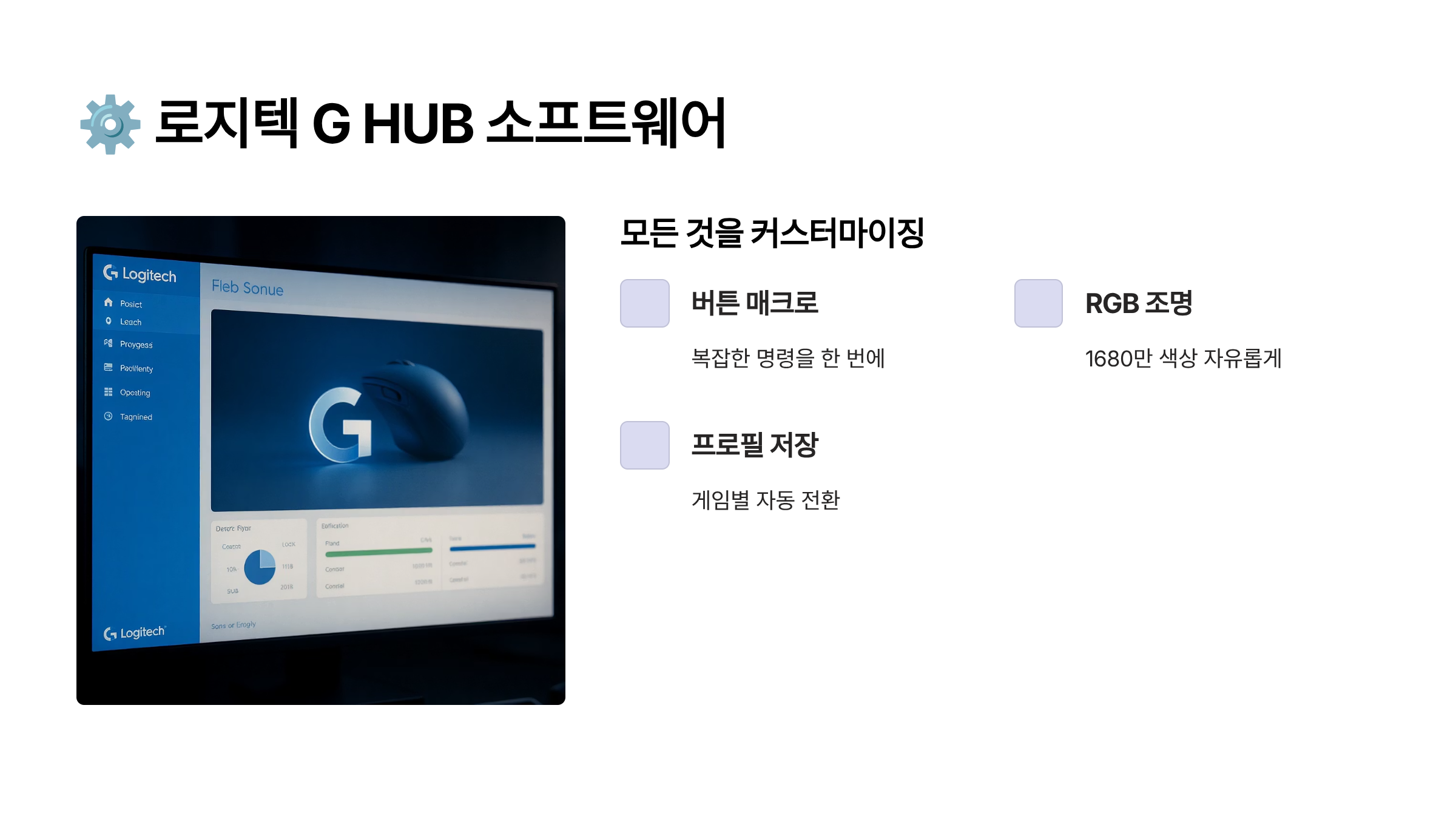
로지텍 G HUB는 게이밍 마우스를 위한 통합 관리 소프트웨어예요. 직관적인 인터페이스로 DPI 설정, 버튼 매핑, RGB 조명 효과를 손쉽게 조절할 수 있어요. 프로파일을 게임별로 저장하고 자동으로 전환되도록 설정할 수 있답니다. 클라우드 동기화로 어디서든 자신의 설정을 불러올 수 있어요.
매크로 기능은 복잡한 키 조합을 한 번의 클릭으로 실행할 수 있게 해 줘요. 게임뿐만 아니라 포토샵, 엑셀 등 생산성 작업에도 유용해요. 녹화 기능으로 실제 입력을 그대로 저장하거나, 수동으로 명령어를 입력할 수 있어요. 지연 시간까지 세밀하게 조정 가능하답니다.
LIGHTSYNC RGB는 1,680만 가지 색상으로 마우스를 커스터마이징 할 수 있어요. 게임 내 이벤트와 연동해 체력이 낮아지면 빨간색으로 변하는 등 몰입감을 높여줘요. 음악과 동기화하거나 화면 색상을 따라가는 효과도 설정 가능해요. 여러 로지텍 기기를 동기화해 통일감 있는 셋업을 만들 수 있답니다.
💻 G HUB 주요 기능
| 기능 | 설명 | 활용 예시 |
|---|---|---|
| DPI 시프트 | 버튼 누르는 동안 DPI 변경 | 저격 시 정밀 조준 |
| 서피스 튜닝 | 마우스패드 최적화 | 정확도 향상 |
| 온보드 메모리 | 설정 마우스에 저장 | PC방에서도 동일 설정 |
Options+ 소프트웨어는 MX 시리즈 같은 사무용 마우스를 위한 프로그램이에요. Flow 기능으로 최대 3대의 컴퓨터를 하나의 마우스로 제어하고, 파일도 드래그 앤 드롭으로 전송할 수 있어요. 제스처 기능으로 버튼을 누른 채 마우스를 움직여 다양한 명령을 실행할 수 있답니다.
앱별 커스터마이징은 정말 유용한 기능이에요. 크롬에서는 탭 전환, 포토샵에서는 브러시 크기 조절, 엑셀에서는 셀 병합 등 각 프로그램에 최적화된 설정을 자동으로 적용해요. 스마트 시프트 기능은 스크롤 휠이 자동으로 고속 모드로 전환되는 속도를 조절할 수 있어요. ⚙️
소프트웨어 업데이트는 정기적으로 확인하는 것이 좋아요. 새로운 기능 추가나 버그 수정, 최신 게임과의 호환성 개선이 이루어져요. 펌웨어 업데이트도 함께 진행되어 마우스 성능이 향상될 수 있답니다. 자동 업데이트를 설정해 두면 편리해요.
문제 해결 도구도 내장되어 있어요. 마우스가 제대로 작동하지 않을 때 진단을 실행하면 문제를 자동으로 찾아 해결해 줘요. 설정 백업과 복원 기능으로 실수로 설정을 잃어버려도 쉽게 되돌릴 수 있답니다. 커뮤니티에서 다른 사용자들의 프로파일을 다운로드할 수도 있어요.
배터리 관리 기능으로 충전 시기를 미리 알 수 있고, 절전 모드 시간을 조절해 배터리 수명을 연장할 수 있어요. 무선 신호 강도를 확인하고 최적의 채널로 자동 전환하는 기능도 있답니다. 이 모든 기능이 무료로 제공되니 꼭 활용해 보세요! 🖱️
🔧 마우스 관리와 수명 연장
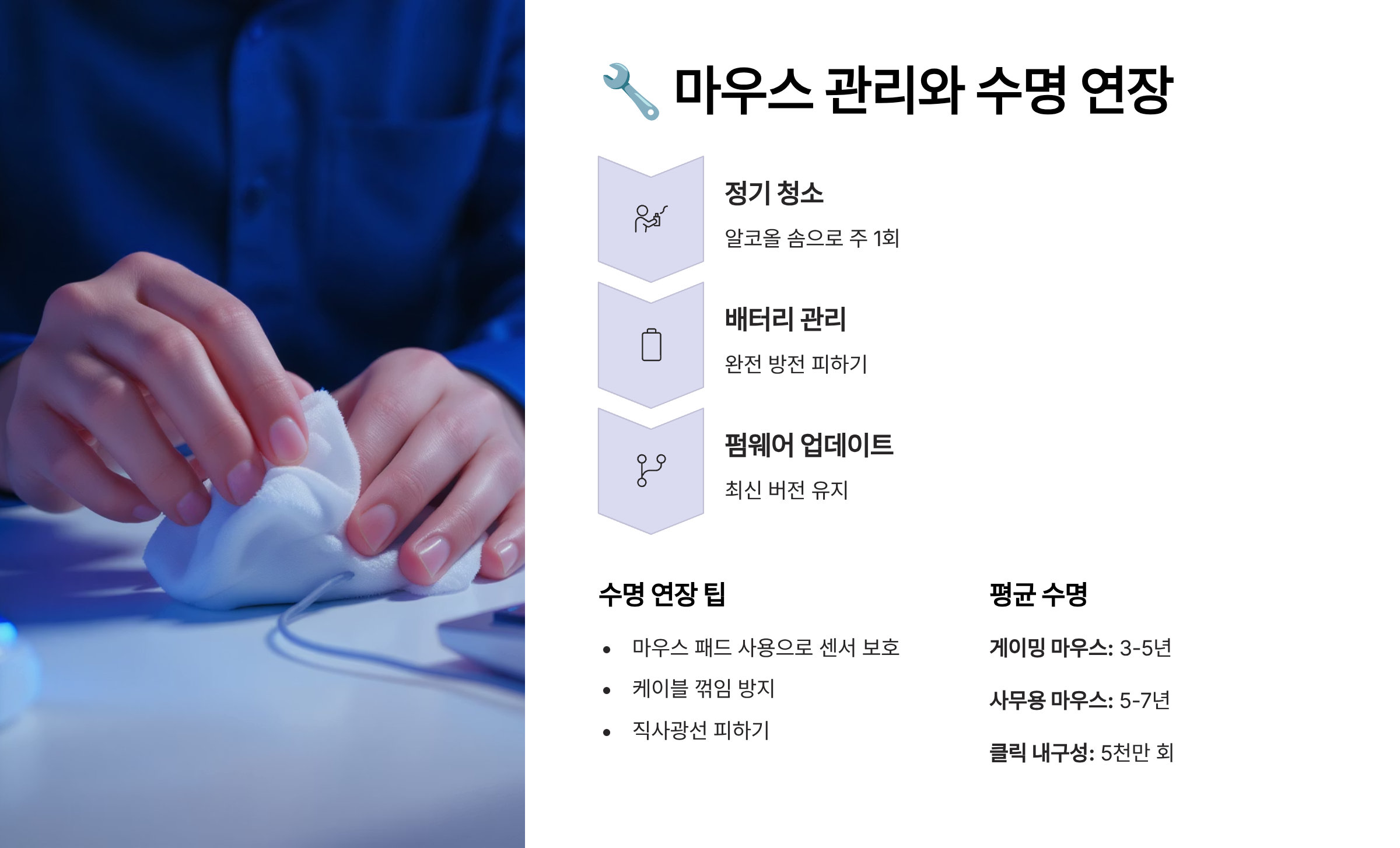
마우스 청소는 성능 유지의 기본이에요. 센서 부분은 압축 공기나 부드러운 솔로 먼지를 제거하고, 알코올 솜으로 가볍게 닦아주세요. 마우스 피트(발판)는 시간이 지나면 마모되므로 6개월마다 확인하고 필요시 교체해요. 로지텍 공식몰에서 정품 피트를 구매할 수 있답니다.
클릭 스위치는 마우스에서 가장 먼저 고장 나는 부품이에요. 더블클릭 현상이 발생하면 스위치 교체가 필요해요. 로지텍 고급 모델은 옴론 스위치를 사용해 5천만 회 이상의 내구성을 보장하지만, 사용 환경에 따라 수명이 달라질 수 있어요. 보증 기간 내라면 무상 교체를 받을 수 있답니다.
스크롤 휠 관리도 중요해요. 먼지가 쌓이면 스크롤이 뻑뻑해지거나 오작동할 수 있어요. 압축 공기로 주기적으로 청소하고, 문제가 지속되면 분해 청소가 필요해요. MagSpeed 휠은 자석 방식이라 기계식보다 내구성이 뛰어나고 관리가 쉬워요.
🛠️ 정기 관리 체크리스트
| 관리 항목 | 주기 | 방법 | 필요 도구 |
|---|---|---|---|
| 센서 청소 | 매주 | 압축공기 분사 | 에어 스프레이 |
| 외관 청소 | 2주 | 알코올 닦기 | 소독용 알코올 |
| 피트 교체 | 6개월 | 떼고 새것 부착 | 교체용 피트 |
케이블 관리는 유선 마우스 수명에 직접적인 영향을 미쳐요. 케이블을 과도하게 구부리거나 당기지 마세요. 번지 케이블을 사용하면 케이블 꺾임을 방지할 수 있어요. 탈착식 케이블 모델은 케이블만 교체할 수 있어 경제적이랍니다.
사용 환경도 마우스 수명에 영향을 줘요. 습도가 높은 곳은 전자 부품 부식을 일으킬 수 있고, 먼지가 많은 환경은 센서와 버튼 고장의 원인이 돼요. 마우스를 사용하지 않을 때는 먼지 커버를 씌우거나 서랍에 보관하는 것이 좋아요. 🔧
보증 서비스를 잘 활용하세요. 로지텍은 제품에 따라 1-3년 보증을 제공해요. 정품 등록을 하면 보증 기간이 연장되는 경우도 있답니다. 문제 발생 시 로지텍 고객센터에 문의하면 친절하게 안내받을 수 있어요. 영수증은 꼭 보관하세요.
마우스 패드 선택도 중요해요. 하드 패드는 마우스 피트 마모가 빠르지만 정확한 트래킹을 제공하고, 천 패드는 피트 보호에 좋지만 습기에 약해요. 용도에 맞게 선택하고 정기적으로 청소해 주세요. 좋은 패드는 마우스 수명을 크게 연장시켜 준답니다.
예방 정비가 가장 중요해요. 작은 문제를 방치하면 큰 고장으로 이어질 수 있어요. 클릭감이 이상하거나 커서가 튀는 등의 증상이 나타나면 즉시 점검하세요. 조기에 대처하면 간단한 청소나 설정 변경만으로도 해결될 수 있답니다. 🖱️
🎯 마우스 수명 연장 필수템!
👇 관리용품 할인 확인하기
❓ FAQ
Q1. 로지텍 마우스 보증기간은 얼마나 되나요?

A1. 제품별로 다르지만 일반적으로 게이밍 마우스는 2년, MX 시리즈는 3년의 보증을 제공해요. 로지텍 공식 홈페이지에서 제품을 등록하면 보증 서비스를 더 편리하게 받을 수 있답니다. 정품 구매 영수증은 꼭 보관하세요!
Q2. 무선 마우스와 유선 마우스 중 뭐가 더 좋나요?
A2. 최신 무선 기술은 유선과 성능 차이가 거의 없어요. LIGHTSPEED 무선은 오히려 유선보다 빠른 1ms 응답속도를 자랑해요. 다만 배터리 충전이 필요하고 가격이 비싼 편이에요. 케이블 정리를 원한다면 무선을, 안정성과 가성비를 원한다면 유선을 추천해요.
Q3. DPI는 높을수록 좋은 건가요?
A3. 꼭 그렇지는 않아요. 대부분의 사용자는 800-3200 DPI면 충분해요. 프로게이머들도 400-800 DPI를 선호하는 경우가 많답니다. 중요한 건 자신에게 맞는 DPI를 찾는 거예요. 너무 높으면 오히려 정밀한 컨트롤이 어려워져요.
Q4. 더블클릭 현상이 발생하는데 어떻게 해야 하나요?
A4. 먼저 소프트웨어에서 더블클릭 속도를 조절해 보세요. 그래도 해결되지 않으면 스위치 문제일 가능성이 높아요. 보증기간 내라면 로지텍 고객센터에 문의하면 교환받을 수 있어요. 보증이 끝났다면 스위치 교체를 고려해 보세요.
Q5. 로지텍 G HUB가 설치되지 않아요. 어떻게 하죠?
A5. 먼저 이전 버전의 로지텍 소프트웨어를 완전히 제거하세요. Windows Defender나 백신 프로그램을 일시적으로 비활성화하고 설치해 보세요. 그래도 안 되면 Microsoft Visual C++ 재배포 패키지를 먼저 설치한 후 다시 시도해 보세요.
Q6. 마우스 패드는 꼭 필요한가요?
A6. Darkfield 센서가 탑재된 MX 시리즈는 유리나 광택 표면에서도 작동하지만, 일반적으로 마우스 패드 사용을 권장해요. 일관된 트래킹과 마우스 피트 보호에 도움이 되거든요. 게이밍용이라면 대형 패드가 필수예요.
Q7. 손이 작은데 어떤 마우스가 좋을까요?
A7. G305, MX Anywhere 3, G Pro X Superlight 같은 콤팩트한 모델을 추천해요. 특히 MX Anywhere 3는 작은 손에 최적화된 디자인이에요. 가능하면 매장에서 직접 잡아보고 구매하는 것이 좋아요. 손 크기에 맞지 않으면 장시간 사용 시 피로감이 커져요.
Q8. 로지텍 마우스 AS는 어떻게 받나요?
A8. 로지텍 코리아 고객센터(080-858-0880)로 연락하거나 공식 홈페이지에서 온라인 문의를 할 수 있어요. 제품 시리얼 번호와 구매 영수증을 준비하세요. 보증기간 내 제품 결함은 무상 교환되며, 택배비도 로지텍이 부담해요. 보통 1-2주 내에 처리됩니다.
면책 조항: 본 콘텐츠는 일반적인 정보 제공을 목적으로 작성되었으며, 특정 제품 구매를 권유하거나 보증하지 않습니다. 제품 사양과 가격은 변동될 수 있으며, 구매 전 공식 채널에서 최신 정보를 확인하시기 바랍니다. 개인의 사용 환경과 선호도에 따라 적합한 제품이 다를 수 있습니다.