
티스토리 뷰
목차
📋 목차
컴퓨터 마우스는 현대 디지털 생활에서 빼놓을 수 없는 필수 입력 장치예요. 1964년 더글라스 엥겔바트가 발명한 이후로 끊임없이 진화해 왔고, 지금은 단순한 포인팅 디바이스를 넘어 생산성과 게임 퍼포먼스를 좌우하는 핵심 도구가 되었어요. 오늘은 마우스의 모든 것을 상세하게 알아보면서, 여러분에게 딱 맞는 마우스를 찾는 방법까지 소개해드릴게요! 🖱️
특히 최근에는 재택근무와 e스포츠 시장이 커지면서 마우스 선택의 중요성이 더욱 부각되고 있어요. 하루 8시간 이상 컴퓨터를 사용하는 현대인들에게 올바른 마우스 선택은 손목 건강과 업무 효율성에 직접적인 영향을 미치거든요. 그래서 이번 글에서는 마우스의 기술적인 부분부터 실용적인 선택 팁까지 모두 다뤄볼 예정이에요.
🖱️ 마우스의 역사와 발전 과정
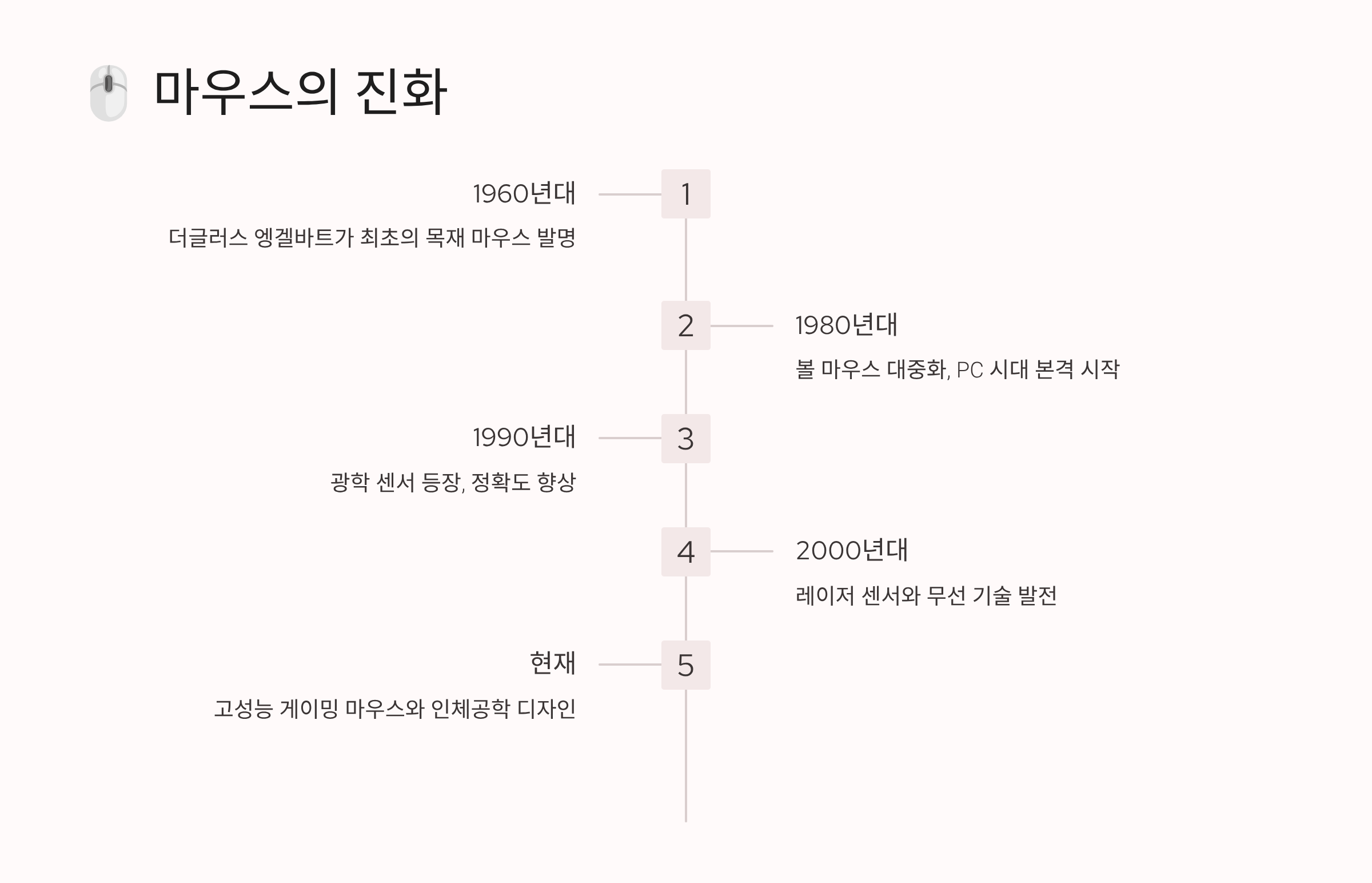
마우스의 역사는 1964년으로 거슬러 올라가요. 스탠퍼드 연구소의 더글라스 엥겔바트 박사가 최초의 컴퓨터 마우스를 발명했는데, 당시에는 나무로 만든 상자 모양이었어요. 바닥에 두 개의 바퀴가 달려 있어서 X축과 Y축의 움직임을 감지하는 방식이었죠. 이 혁신적인 발명품은 '마우스'라는 이름을 얻게 되었는데, 연결 케이블이 꼬리처럼 보여서 붙여진 이름이라고 해요.
1970년대에 들어서면서 제록스 팔로알토 연구소에서 마우스를 상용화하기 시작했어요. 볼 마우스가 등장한 것도 이 시기인데, 고무공이 들어있어 움직임을 더 정확하게 감지할 수 있었답니다. 1981년에는 애플이 리사 컴퓨터와 함께 마우스를 대중화시켰고, 1984년 매킨토시와 함께 본격적으로 개인용 컴퓨터의 표준 입력 장치로 자리 잡게 되었어요. 마이크로소프트도 1983년에 첫 마우스를 출시하면서 PC 시장에 뛰어들었죠.
1990년대 후반에는 광학 마우스가 등장하면서 큰 변화가 일어났어요. LED와 작은 카메라를 이용해 표면의 미세한 변화를 감지하는 방식으로, 볼 마우스의 단점이었던 먼지 문제를 해결했답니다. 2000년대에 들어서는 레이저 센서가 도입되면서 더욱 정밀한 트래킹이 가능해졌고, 무선 기술의 발전으로 케이블 없는 자유로운 사용이 가능해졌어요. 나의 생각으로는 이 시기가 마우스 기술의 가장 큰 도약이었다고 봐요.
최근에는 게이밍 마우스 시장이 폭발적으로 성장하면서 다양한 혁신이 일어나고 있어요. 16,000 DPI 이상의 초고감도 센서, 1000Hz 폴링레이트, RGB 조명, 프로그래밍 가능한 버튼 등 첨단 기능들이 탑재되고 있죠. 특히 e스포츠 선수들의 요구사항을 반영한 초경량 마우스들이 인기를 끌고 있는데, 50g 미만의 무게로 빠른 움직임을 가능하게 해요. 무선 기술도 놀랍게 발전해서 이제는 유선과 거의 차이가 없는 반응속도를 보여주고 있답니다.
📊 마우스 기술 발전 연표
| 연도 | 주요 발전사항 | 특징 |
|---|---|---|
| 1964년 | 최초의 마우스 발명 | 나무 상자, 바퀴 방식 |
| 1970년대 | 볼 마우스 등장 | 고무공 트래킹 |
| 1999년 | 광학 마우스 상용화 | LED 센서 도입 |
| 2004년 | 레이저 마우스 | 더 정밀한 트래킹 |
| 2016년~ | 초고감도 게이밍 마우스 | 16,000+ DPI, 무선 |
마우스 디자인의 진화도 흥미로워요. 초기의 각진 디자인에서 시작해 인체공학적 곡선 디자인으로 발전했고, 최근에는 다시 대칭형 디자인이 인기를 얻고 있어요. 버튼의 개수도 2개에서 시작해 현재는 20개 이상의 프로그래밍 가능한 버튼을 가진 MMO 게이밍 마우스도 있답니다. 소재도 플라스틱에서 알루미늄, 카본 파이버 등 다양한 고급 소재로 확대되었어요.
앞으로의 마우스는 어떻게 발전할까요? VR/AR 기술과 결합된 3D 공간 마우스, AI를 활용한 스마트 마우스, 생체 신호를 감지하는 헬스케어 마우스 등 다양한 가능성이 열려 있어요. 특히 뇌-컴퓨터 인터페이스(BCI) 기술이 발전하면서 생각만으로 커서를 움직이는 시대도 머지않았다고 해요. 하지만 전통적인 마우스의 직관적이고 정확한 조작감은 여전히 대체하기 어려운 장점이라고 생각해요.
🎮 용도별 마우스 종류와 특징
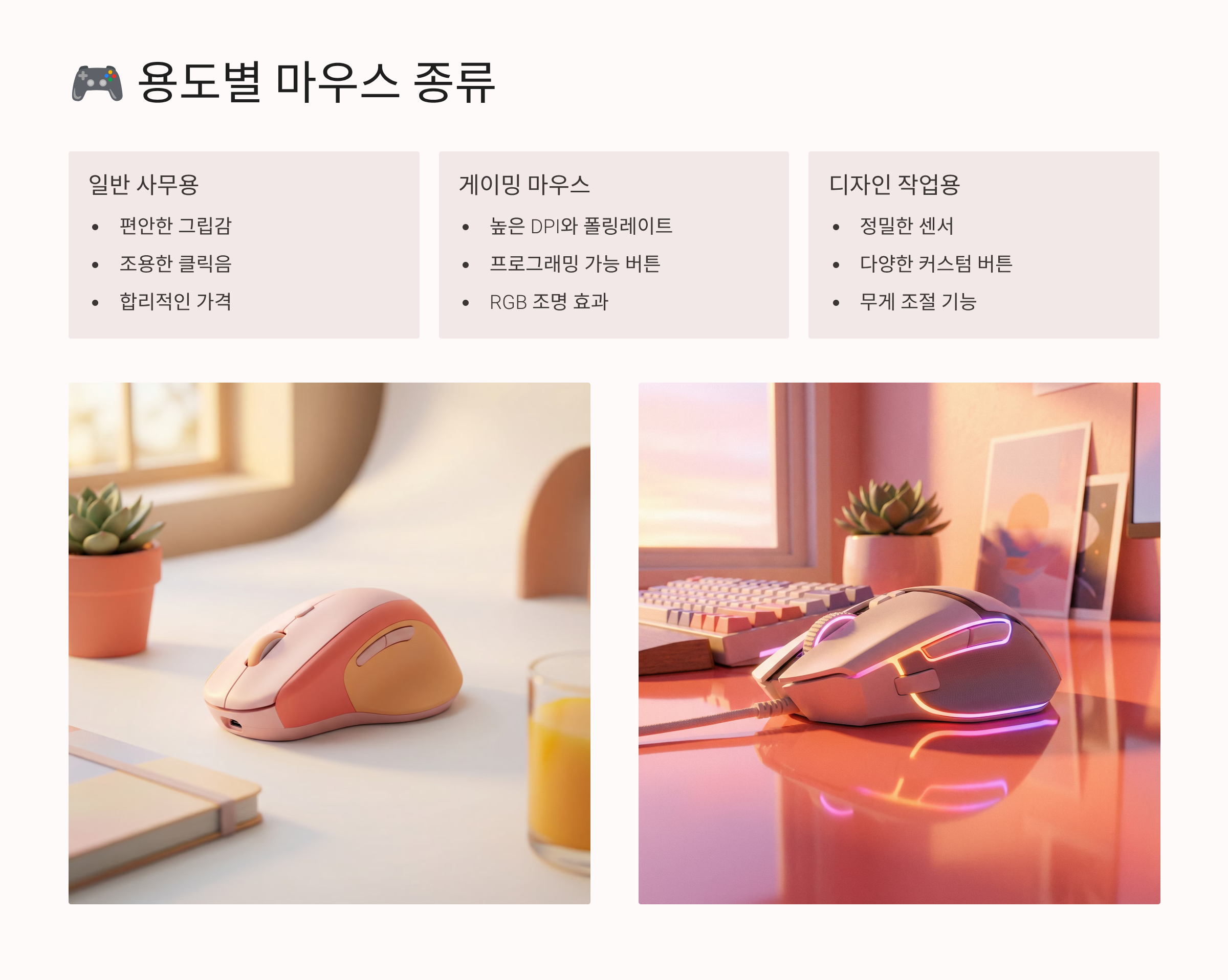
마우스는 사용 목적에 따라 크게 일반 사무용, 게이밍용, 인체공학용, 휴대용으로 나눌 수 있어요. 각각의 특징을 자세히 알아보면, 일반 사무용 마우스는 가장 보편적인 형태로 적당한 가격대와 기본적인 기능을 제공해요. 보통 3개의 버튼(좌클릭, 우클릭, 휠)을 가지고 있고, 1000-1600 DPI 정도의 감도를 제공하죠. 로지텍 M705, 마이크로소프트 인텔리마우스 같은 제품들이 대표적이에요.
게이밍 마우스는 정밀한 조작과 빠른 반응속도가 생명이에요. 최소 3200 DPI 이상의 고감도 센서를 탑재하고, 1000Hz 폴링레이트로 1ms의 반응속도를 구현해요. FPS 게임용 마우스는 가벼운 무게와 정확한 트래킹을 중시하고, MOBA 게임용은 많은 프로그래밍 버튼을, MMO 게임용은 12개 이상의 사이드 버튼을 제공하죠. 레이저 Viper, 로지텍 G Pro X Superlight 같은 제품들이 프로게이머들 사이에서 인기가 많아요.
인체공학 마우스는 장시간 사용해도 피로감이 적도록 설계되었어요. 수직형 마우스는 손목을 자연스러운 악수 자세로 유지시켜 손목터널증후군을 예방하는데 도움이 되고, 트랙볼 마우스는 손목을 전혀 움직이지 않고도 커서를 조작할 수 있어요. 로지텍 MX Vertical, 켄싱턴 Expert Mouse 같은 제품들이 사무직 종사자들에게 인기가 많답니다. 특히 그래픽 디자이너나 CAD 작업자들은 정밀한 작업을 위해 트랙볼 마우스를 선호하기도 해요.
휴대용 마우스는 노트북 사용자를 위한 콤팩트한 디자인이 특징이에요. 접이식 디자인이나 초슬림 디자인으로 휴대성을 극대화했고, 대부분 무선 연결을 지원해요. 마이크로소프트 Arc Mouse처럼 평평하게 접어서 주머니에 넣을 수 있는 제품도 있고, 로지텍 MX Anywhere 3처럼 작지만 성능은 타협하지 않은 제품도 있어요. 배터리 수명도 중요한데, 최신 제품들은 한 번 충전으로 2-3개월 사용이 가능하답니다.
🎯 용도별 마우스 비교표
| 종류 | 주요 특징 | 추천 사용자 | 가격대 |
|---|---|---|---|
| 사무용 | 기본 기능, 편안한 그립 | 일반 사무직 | 2-5만원 |
| 게이밍 | 고감도, 빠른 반응 | 게이머 | 5-20만원 |
| 인체공학 | 손목 보호, 피로 감소 | 장시간 사용자 | 7-15만원 |
| 휴대용 | 컴팩트, 무선 | 모바일 워커 | 3-10만원 |
특수 목적 마우스도 있어요. 프레젠테이션용 마우스는 레이저 포인터와 슬라이드 컨트롤 기능을 내장하고 있고, 3D 마우스는 CAD나 3D 모델링 작업을 위해 6축 움직임을 지원해요. 터치패드가 내장된 마우스도 있는데, 마우스 표면에서 스마트폰처럼 제스처를 사용할 수 있답니다. 애플의 Magic Mouse가 대표적인 예시죠.
최근 트렌드는 모듈형 마우스예요. 사용자가 무게, 버튼 배치, 센서 등을 교체할 수 있어서 하나의 마우스로 다양한 용도에 맞출 수 있어요. 또한 AI 기능을 탑재한 스마트 마우스도 등장하고 있는데, 사용 패턴을 학습해서 자동으로 DPI를 조절하거나 자주 사용하는 기능을 추천해주기도 한답니다. 환경을 생각하는 에코 마우스도 늘어나고 있어요. 재활용 플라스틱을 사용하거나 태양광 충전을 지원하는 제품들이 출시되고 있죠.
마우스 선택할 때는 용도를 명확히 하는 것이 중요해요. 게임을 주로 한다면 게이밍 마우스를, 하루 종일 컴퓨터 작업을 한다면 인체공학 마우스를 선택하는 것이 좋아요. 예산도 고려해야 하는데, 비싼 제품이 항상 좋은 것은 아니에요. 자신의 손 크기와 그립 스타일에 맞는 제품을 선택하는 것이 가장 중요하답니다. 가능하다면 오프라인 매장에서 직접 잡아보고 구매하는 것을 추천해요!
⚙️ 센서 기술과 DPI 완벽 이해
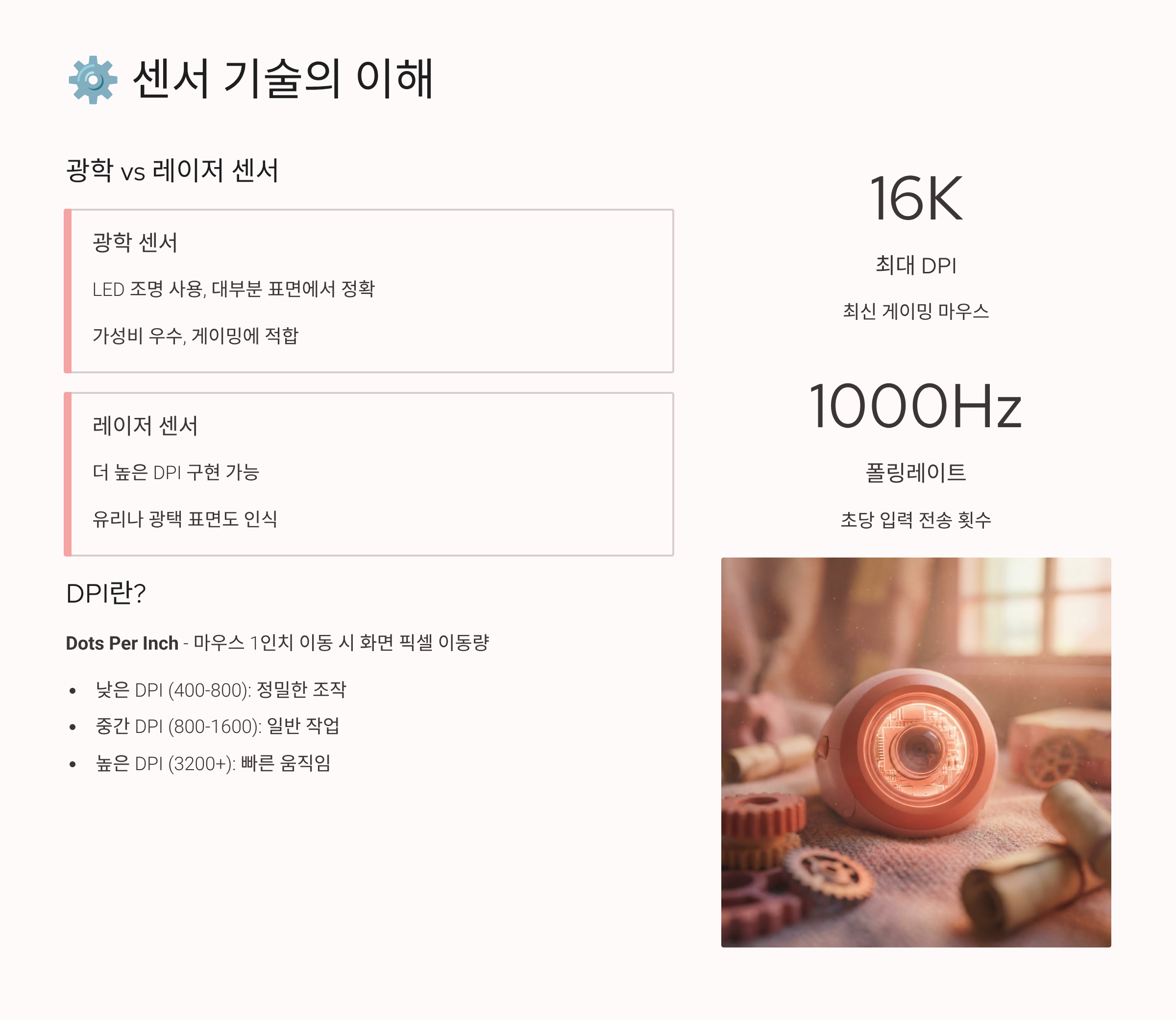
마우스 센서는 마우스의 심장과 같은 존재예요. 센서의 성능이 마우스의 정확도와 반응속도를 결정하죠. 현재 주로 사용되는 센서는 광학 센서와 레이저 센서인데, 각각 장단점이 있어요. 광학 센서는 LED 빛을 이용해 표면을 초당 수천 번 촬영하고 이미지를 비교해서 움직임을 감지해요. 안정적이고 예측 가능한 트래킹이 장점이라 FPS 게이머들이 선호하죠.
레이저 센서는 레이저 빔을 사용해서 더 미세한 표면 변화를 감지할 수 있어요. 유리나 광택 있는 표면에서도 작동하는 것이 장점이지만, 너무 민감해서 마우스를 들었다 놓을 때 커서가 튀는 현상이 발생할 수 있어요. 최근에는 두 기술의 장점을 결합한 하이브리드 센서도 개발되고 있답니다. 픽스아트의 PMW3389, 로지텍의 HERO 센서 같은 최신 센서들은 25,000 DPI 이상의 초고감도를 지원하면서도 정확도를 유지해요.
DPI(Dots Per Inch)는 마우스가 1인치 움직일 때 화면에서 커서가 움직이는 픽셀 수를 의미해요. 높은 DPI는 작은 움직임으로도 커서를 멀리 이동시킬 수 있어서 큰 모니터나 멀티 모니터 환경에서 유용해요. 하지만 무조건 높은 DPI가 좋은 것은 아니에요. 대부분의 프로 게이머들은 400-800 DPI의 낮은 감도를 사용하는데, 이는 정밀한 조준을 위해서예요. 일반 사무 작업에는 800-1600 DPI가 적당하고, 그래픽 작업에는 2000-4000 DPI 정도가 좋아요.
폴링레이트(Polling Rate)도 중요한 스펙이에요. 마우스가 컴퓨터에 위치 정보를 전송하는 빈도를 나타내는데, 125Hz는 8ms, 500Hz는 2ms, 1000Hz는 1ms마다 정보를 전송해요. 게이밍에서는 1000Hz가 표준이 되었고, 최근에는 8000Hz를 지원하는 제품도 나왔어요. 하지만 일반 사용에서는 500Hz도 충분하고, 너무 높은 폴링레이트는 CPU 사용률을 높일 수 있어요.
💡 센서 성능 비교표
| 센서 모델 | 최대 DPI | IPS | 가속도 |
|---|---|---|---|
| PMW3389 | 16,000 | 450 | 50G |
| HERO 25K | 25,600 | 400+ | 40G |
| Focus Pro 30K | 30,000 | 750 | 70G |
| PAW3395 | 26,000 | 650 | 50G |
IPS(Inches Per Second)는 센서가 정확하게 추적할 수 있는 최대 속도를 나타내요. 보통 300 IPS 이상이면 충분하지만, 프로 게이머들은 400 IPS 이상을 선호해요. 가속도는 마우스가 견딜 수 있는 최대 가속력을 나타내는데, 30G 이상이면 대부분의 상황에서 문제없어요. LOD(Lift Off Distance)는 마우스를 들었을 때 센서가 작동을 멈추는 높이인데, 낮을수록 좋아요. 1-2mm가 이상적이죠.
센서의 위치도 중요해요. 대부분의 마우스는 센서가 중앙에 위치하지만, 일부 제품은 앞쪽이나 뒤쪽에 배치되어 있어요. 센서 위치에 따라 마우스 움직임의 느낌이 달라지는데, 중앙 배치가 가장 직관적이에요. 또한 센서 렌즈의 품질도 성능에 영향을 미쳐요. 먼지가 들어가면 트래킹 성능이 떨어지므로 정기적인 청소가 필요하답니다.
최신 트렌드는 AI 기반 센서 보정 기술이에요. 마우스패드 표면을 자동으로 인식하고 최적의 설정을 적용하는 기능이 탑재되고 있죠. 또한 모션 싱크 기술로 모니터 주사율과 마우스 움직임을 동기화해서 더 부드러운 커서 움직임을 구현하고 있어요. 무선 마우스의 경우 센서 전력 효율도 중요한데, 최신 센서들은 성능은 유지하면서도 배터리 수명을 크게 늘렸답니다.
🤚 인체공학 디자인과 그립 스타일
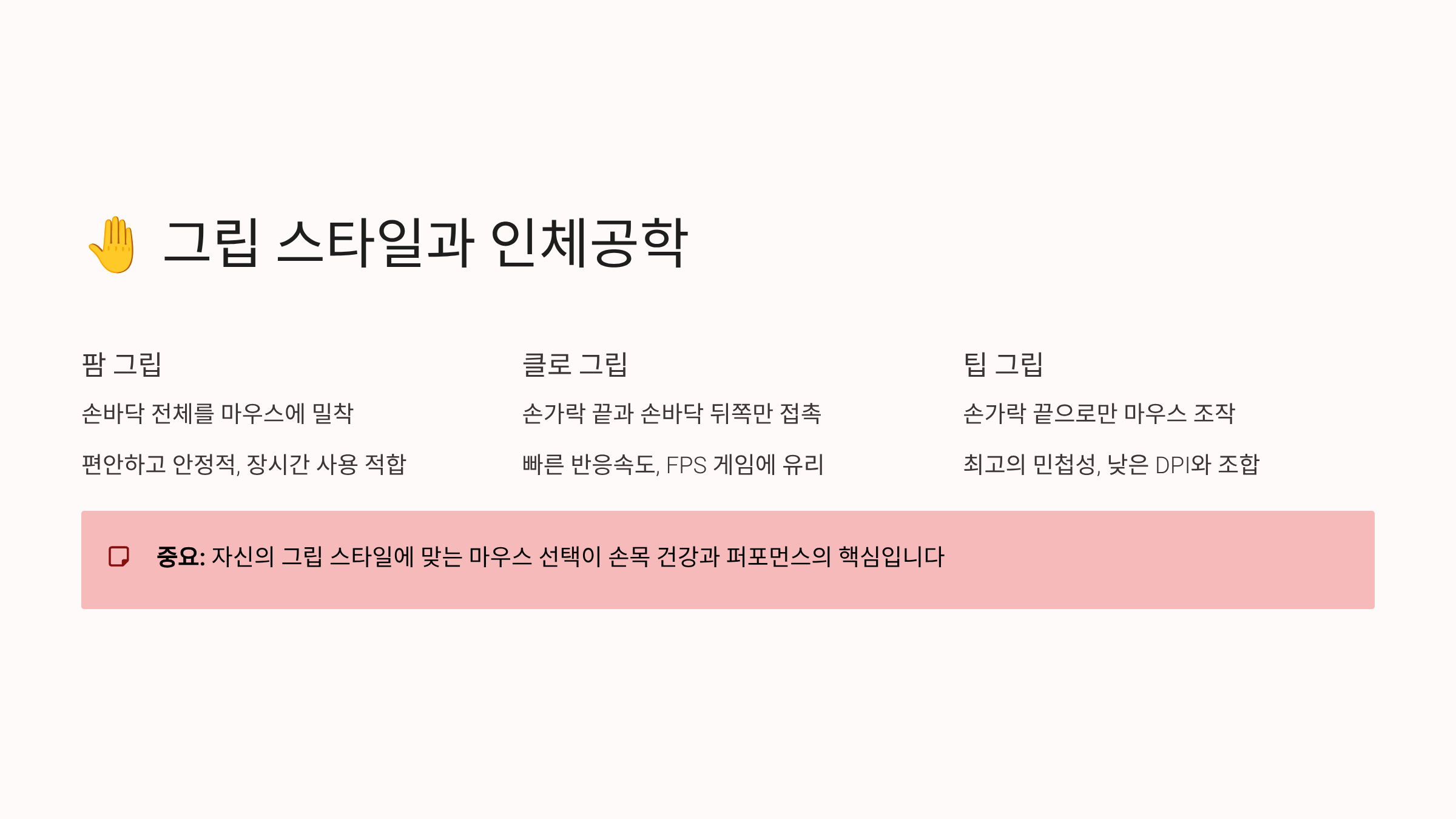
마우스를 잡는 방법은 크게 팜 그립(Palm Grip), 클로 그립(Claw Grip), 핑거팁 그립(Fingertip Grip) 세 가지로 나뉘어요. 팜 그립은 손바닥 전체를 마우스에 올려놓는 방식으로 가장 편안하고 안정적이에요. 손목 움직임을 주로 사용하며 장시간 사용해도 피로감이 적어요. 대신 빠른 움직임에는 불리하죠. 큰 사이즈의 인체공학 마우스가 팜 그립에 적합해요.
클로 그립은 손가락 끝과 손바닥 아래쪽만 마우스에 닿는 방식이에요. 손가락이 아치형으로 구부러져 발톱 모양을 만들어서 붙여진 이름이죠. 팜 그립보다 빠른 클릭이 가능하고 정밀한 조작도 할 수 있어서 FPS 게이머들이 선호해요. 중간 크기의 마우스가 적합하고, 버튼이 가벼운 제품이 좋아요. 단점은 장시간 사용 시 손가락에 피로감이 쌓일 수 있다는 거예요.
핑거팁 그립은 손가락 끝만으로 마우스를 조작하는 방식이에요. 가장 빠르고 정밀한 움직임이 가능하지만, 안정성이 떨어지고 익숙해지기까지 시간이 걸려요. 주로 프로 게이머나 고수들이 사용하는 그립이죠. 작고 가벼운 마우스가 적합하고, 대칭형 디자인을 선호해요. 손이 큰 사람들이 주로 사용하는 그립 방식이기도 해요.
손 크기에 따른 마우스 선택도 중요해요. 손 길이가 17cm 이하면 소형, 17-19cm면 중형, 19cm 이상이면 대형 마우스가 적합해요. 손 너비도 고려해야 하는데, 8.5cm 이하면 좁은 마우스, 8.5-10cm면 중간, 10cm 이상이면 넓은 마우스가 편해요. 많은 제조사들이 사이즈 가이드를 제공하니 참고하면 좋아요.
✋ 그립 스타일별 특징
| 그립 타입 | 장점 | 단점 | 추천 마우스 |
|---|---|---|---|
| 팜 그립 | 편안함, 안정성 | 느린 반응 | 대형 인체공학 |
| 클로 그립 | 빠른 클릭, 정밀성 | 손가락 피로 | 중형 게이밍 |
| 핑거팁 | 최고 속도, 민첩성 | 불안정, 어려움 | 소형 초경량 |
인체공학적 디자인 요소들도 살펴볼게요. 엄지 받침대는 엄지손가락을 자연스럽게 올려놓을 수 있는 공간으로, 장시간 사용 시 피로를 줄여줘요. 새끼손가락 받침대도 있는 제품들이 있는데, 손 전체를 안정적으로 지지해 줘요. 무게 중심도 중요한데, 뒤쪽이 무거우면 팜 그립에, 앞쪽이 무거우면 핑거팁 그립에 유리해요.
표면 재질도 그립감에 큰 영향을 미쳐요. 무광 플라스틱은 미끄럽지 않지만 땀을 흡수하지 못하고, 고무 코팅은 그립감이 좋지만 시간이 지나면 끈적거릴 수 있어요. 최근에는 통기성이 좋은 메쉬 소재나 항균 코팅을 적용한 제품들도 나오고 있어요. 일부 고급 마우스는 교체 가능한 그립 테이프를 제공하기도 한답니다.
버튼 배치와 클릭감도 인체공학적 요소예요. 주 버튼의 높이와 각도, 사이드 버튼의 위치가 자연스러운 손가락 움직임과 일치해야 해요. 클릭 압력도 중요한데, 너무 가벼우면 오 클릭이 발생하고 너무 무거우면 피로감이 커져요. 옴론, 화웨이, TTC 등 다양한 스위치 제조사가 있는데, 각각 클릭감과 내구성이 달라요. 최근에는 광학 스위치를 사용해 더블클릭 문제를 해결한 제품들도 많아졌어요.
🎯 게이밍 마우스 선택 가이드
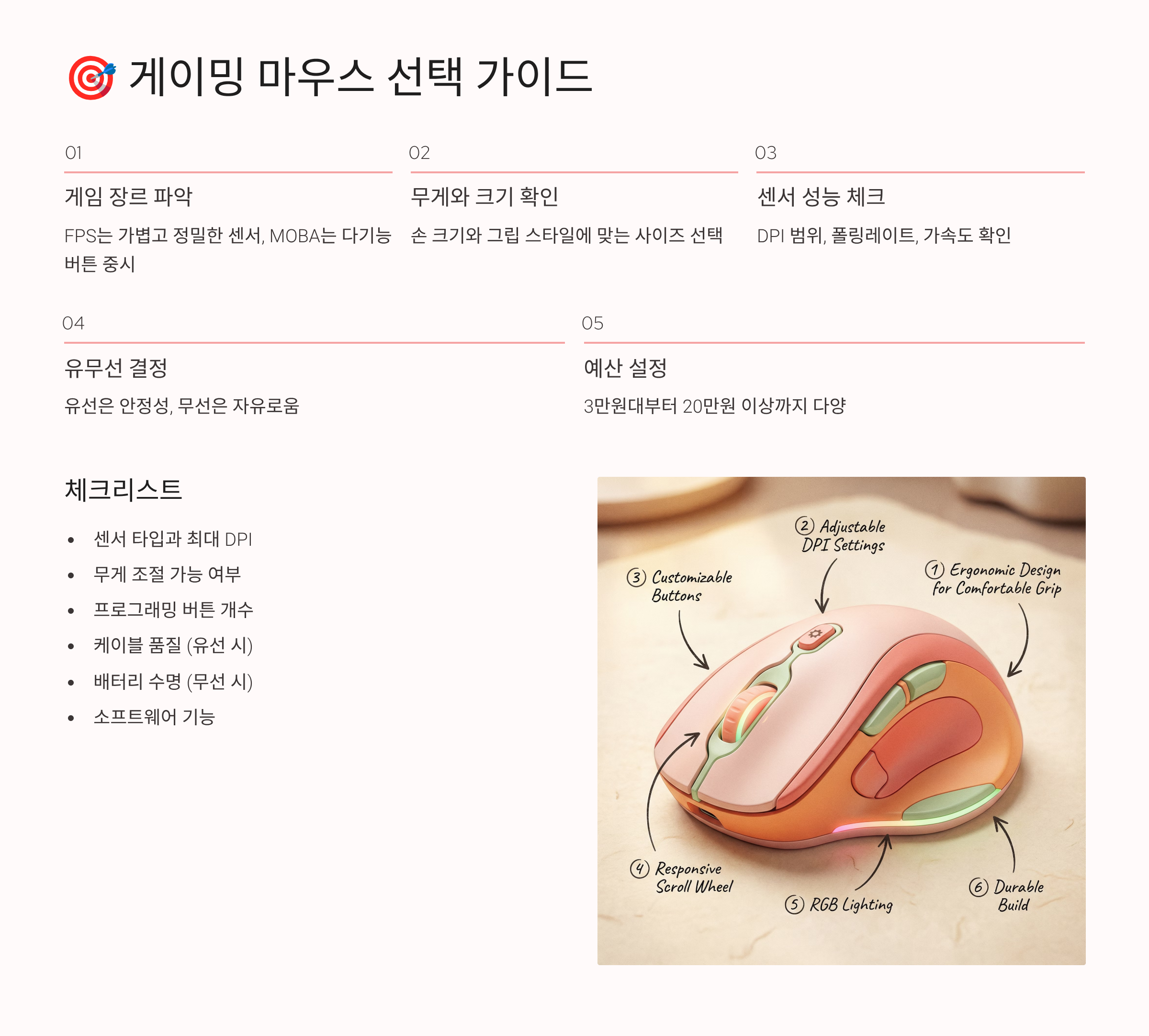
게이밍 마우스를 선택할 때 가장 먼저 고려해야 할 것은 주로 플레이하는 게임 장르예요. FPS 게임을 주로 한다면 가벼운 무게(60-80g)와 정확한 센서가 핵심이에요. 발로란트, 오버워치, 배틀그라운드 같은 게임에서는 빠른 에임과 정확한 헤드샷이 중요하거든요. 로지텍 G Pro X Superlight(63g), 레이저 Viper V3 Pro(54g), 파이널마우스 Starlight-12(42g) 같은 초경량 마우스들이 인기가 많아요.
MOBA 게임(리그 오브 레전드, 도타 2)이나 RTS 게임(스타크래프트)을 즐긴다면 프로그래밍 가능한 사이드 버튼이 중요해요. 스킬을 빠르게 사용하고 유닛을 효율적으로 컨트롤하려면 단축키가 필수거든요. 레이저 Naga Trinity처럼 사이드 패널을 교체할 수 있는 제품이나, 로지텍 G502처럼 11개의 프로그래밍 버튼을 가진 제품이 좋아요. 무게는 FPS 마우스보다 약간 무거워도 괜찮아요.
MMO 게임(파이널판타지 14, 월드 오브 워크래프트)은 더 많은 버튼이 필요해요. 12개 이상의 사이드 버튼이 있는 전용 MMO 마우스를 추천해요. 커세어 Scimitar RGB Elite는 17개의 프로그래밍 버튼과 조절 가능한 키패드를 제공하고, 레이저 Naga Pro는 무선으로도 20개 버튼을 지원해요. 매크로 기능도 중요한데, 복잡한 스킬 로테이션을 한 번에 실행할 수 있어요.
유무선 선택도 고민거리예요. 과거에는 무선 마우스가 지연시간 때문에 기피됐지만, 최신 기술은 유선과 차이가 거의 없어요. 로지텍의 LIGHTSPEED, 레이저의 HyperSpeed 같은 무선 기술은 1ms 미만의 지연시간을 자랑해요. 무선의 장점은 케이블 드래그가 없어 자유로운 움직임이 가능하다는 거예요. 단점은 배터리 충전이 필요하고 가격이 비싸다는 점이죠. 많은 프로들도 이제는 무선을 선호한답니다.
🎮 게임 장르별 추천 스펙
| 게임 장르 | 권장 무게 | DPI 설정 | 필수 기능 |
|---|---|---|---|
| FPS | 60-80g | 400-800 | 정확한 센서 |
| MOBA/RTS | 80-100g | 800-1600 | 사이드 버튼 |
| MMO | 100-130g | 1600-3200 | 다수 버튼 |
| 캐주얼 | 90-110g | 1000-2000 | 편안함 |
RGB 조명도 게이밍 마우스의 특징이에요. 단순히 멋을 위한 것만은 아니고, DPI 단계나 프로필을 색상으로 구분할 수 있어 실용적이에요. 레이저 시냅스, 로지텍 G HUB 같은 소프트웨어로 1680만 가지 색상을 커스터마이징 할 수 있죠. 하지만 배터리 소모가 크기 때문에 무선 마우스에서는 끄는 것을 추천해요.
소프트웨어 지원도 중요한 요소예요. 좋은 게이밍 마우스는 전용 소프트웨어를 통해 DPI 조절, 버튼 매핑, 매크로 설정, 표면 조정 등을 할 수 있어요. 프로필을 여러 개 저장해서 게임별로 전환할 수도 있고, 클라우드 동기화로 다른 PC에서도 설정을 유지할 수 있어요. 일부 마우스는 온보드 메모리를 지원해서 소프트웨어 없이도 설정을 유지한답니다.
가격대별 추천도 해드릴게요. 3만 원대에는 로지텍 G102가 가성비 최고예요. 5만 원대는 레이저 DeathAdder Essential, 스틸시리즈 Rival 3가 좋고, 10만 원대는 로지텍 G403, 레이저 Basilisk V3가 인기예요. 15만 원 이상 프리미엄 제품으로는 로지텍 G Pro X Superlight, 레이저 Viper V3 Pro, 파이널마우스 시리즈가 있어요. 예산에 맞춰 선택하되, 센서와 빌드 품질은 타협하지 마세요!
🔧 마우스 관리와 수명 연장법
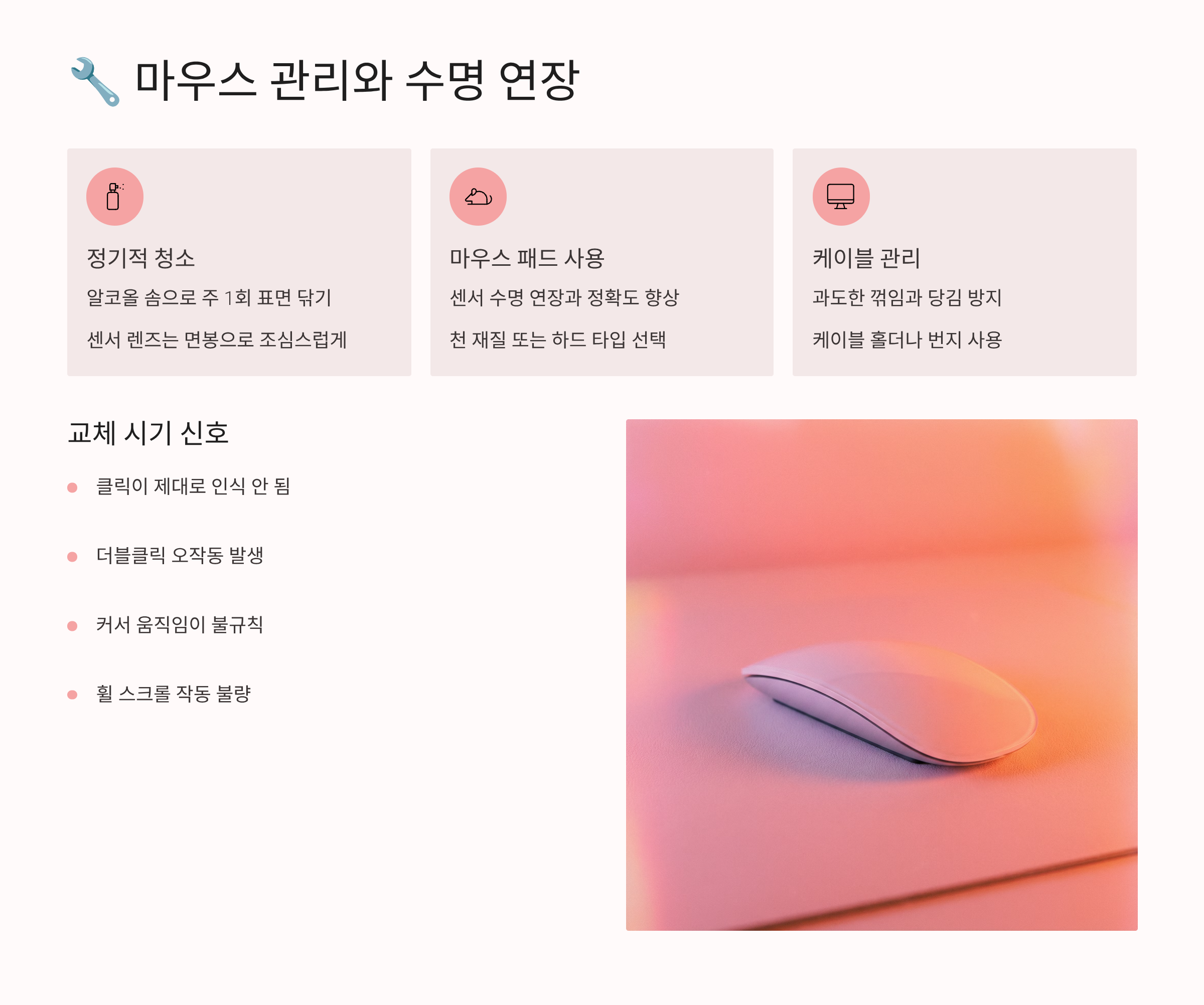
마우스를 오래 사용하려면 정기적인 청소가 필수예요. 먼지와 이물질이 센서나 버튼에 쌓이면 성능이 떨어지고 고장의 원인이 되거든요. 일주일에 한 번은 마우스 바닥의 센서 부분을 면봉이나 에어 더스터로 청소해 주세요. 센서 렌즈가 더러우면 커서가 튀거나 움직임이 부자연스러워져요. 알코올을 살짝 묻힌 면봉으로 닦으면 깨끗해진답니다.
마우스 피트(발판)도 관리가 필요해요. 테프론 재질의 피트는 시간이 지나면 마모되어 마찰이 커지고 소음이 발생해요. 6개월에서 1년마다 교체하는 것이 좋아요. 교체용 피트는 온라인에서 쉽게 구할 수 있고, 제품별 전용 피트나 범용 피트를 선택할 수 있어요. 세라믹 피트나 유리 피트는 더 오래 사용할 수 있지만 마우스패드와의 궁합을 확인해야 해요.
버튼 관리도 중요해요. 클릭 스위치는 수명이 정해져 있는데, 보통 2천만~5천만 회 정도예요. 더블클릭 현상이 발생하면 스위치 교체가 필요한 신호예요. 납땜 기술이 있다면 직접 교체할 수 있고, 아니면 AS 센터를 이용하세요. 평소에 너무 세게 클릭하지 않는 습관을 들이면 스위치 수명을 늘릴 수 있어요.
케이블 관리는 유선 마우스의 생명이에요. 케이블이 꺾이거나 당겨지면 단선될 수 있어요. 마우스 번지를 사용하면 케이블 손상을 방지하고 일정한 텐션을 유지할 수 있어요. 파라코드 케이블로 교체하면 더 유연하고 가벼운 느낌을 받을 수 있답니다. 케이블을 감을 때는 너무 타이트하게 감지 말고 여유를 두세요.
🛠️ 마우스 유지보수 체크리스트
| 항목 | 주기 | 방법 | 필요 도구 |
|---|---|---|---|
| 센서 청소 | 주 1회 | 면봉으로 닦기 | 면봉, 알코올 |
| 외관 청소 | 주 2회 | 물티슈로 닦기 | 물티슈 |
| 피트 교체 | 6-12개월 | 떼고 새것 부착 | 교체용 피트 |
| 스위치 점검 | 3개월 | 클릭 테스트 | 테스트 사이트 |
배터리 관리는 무선 마우스의 핵심이에요. 리튬이온 배터리는 완전 방전을 피하고 20-80% 사이에서 충전하는 것이 수명에 좋아요. 장기간 사용하지 않을 때는 50% 정도 충전한 상태로 보관하세요. 충전 중 사용은 배터리 수명을 단축시킬 수 있으니 가급적 피하는 것이 좋아요. 일부 마우스는 배터리 교체가 가능하니 2-3년 후 성능이 떨어지면 교체를 고려해 보세요.
마우스패드도 함께 관리해야 해요. 천 패드는 주기적으로 세탁이 필요하고, 하드 패드는 알코올로 닦아주면 돼요. 마우스패드가 닳거나 미끄러지면 마우스 성능에도 영향을 미치니 1-2년마다 교체하는 것이 좋아요. 습도가 높은 환경에서는 방습제를 사용해 마우스와 패드를 보호하세요.
펌웨어 업데이트도 잊지 마세요! 제조사에서 주기적으로 펌웨어를 업데이트해 버그를 수정하고 성능을 개선해요. 특히 무선 마우스는 연결 안정성이 향상되는 경우가 많아요. 제조사 소프트웨어를 설치하면 자동으로 업데이트를 알려주니 편리해요. 업데이트 중에는 절대 연결을 끊지 마세요. 브릭 현상이 발생할 수 있어요!
❓ FAQ
Q1. 게이밍 마우스와 일반 마우스의 차이점은 뭔가요?
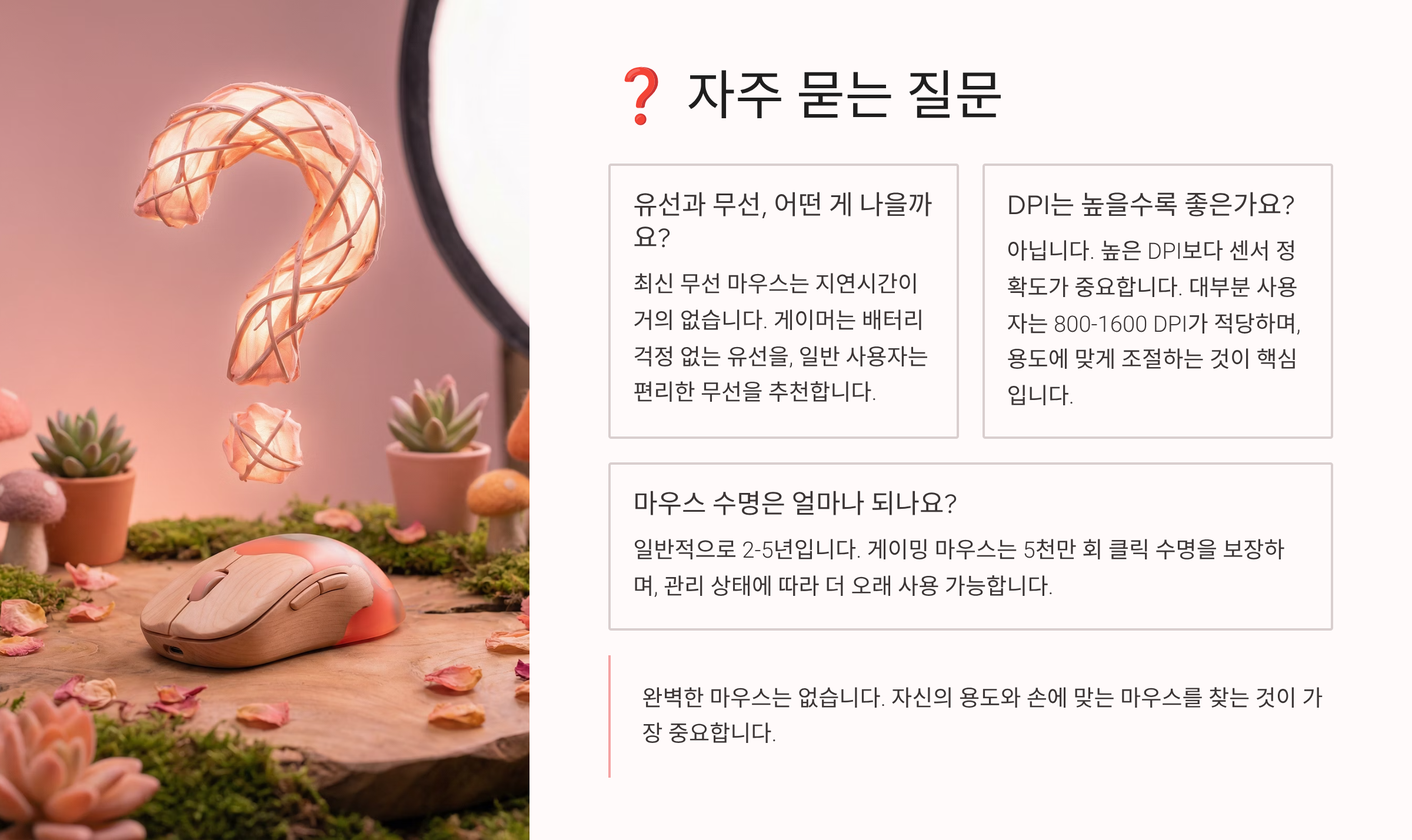
A1. 게이밍 마우스는 고성능 센서(3200 DPI 이상), 높은 폴링레이트(1000Hz), 프로그래밍 가능한 버튼, 온보드 메모리, RGB 조명 등을 갖추고 있어요. 일반 마우스보다 정밀하고 빠른 반응속도를 제공하죠.
Q2. DPI는 높을수록 좋은가요?
A2. 꼭 그렇지는 않아요. 대부분의 프로 게이머들은 400-800 DPI를 사용해요. 높은 DPI는 큰 모니터나 멀티 모니터에 유용하지만, 정밀한 조작에는 낮은 DPI가 유리해요.
Q3. 무선 마우스는 유선보다 반응이 느린가요?
A3. 최신 무선 기술(로지텍 LIGHTSPEED, 레이저 HyperSpeed)은 유선과 동일한 1ms 반응속도를 제공해요. 프로 게이머들도 무선을 많이 사용한답니다.
Q4. 마우스 무게는 어느 정도가 적당한가요?
A4. FPS 게임은 60-80g, MOBA/RTS는 80-100g, MMO는 100-130g이 적당해요. 개인 취향과 그립 스타일에 따라 달라질 수 있어요.
Q5. 마우스 피트는 언제 교체해야 하나요?
A5. 마우스 움직임이 뻑뻑해지거나 소음이 발생하면 교체 시기예요. 보통 6개월에서 1년 사용 후 교체를 권장해요.
Q6. 손목이 아픈데 어떤 마우스가 좋을까요?
A6. 수직형 마우스나 트랙볼 마우스를 추천해요. 로지텍 MX Vertical, 켄싱턴 Expert Mouse 같은 인체공학 제품이 손목 부담을 줄여줘요.
Q7. 마우스 더블클릭 현상은 왜 발생하나요?
A7. 스위치 내부 접점이 마모되어 발생해요. 스위치 교체가 필요하며, 최근에는 광학 스위치를 사용해 이 문제를 해결한 제품들이 많아요.
Q8. 마우스 가속은 끄는 게 좋나요?
A8. 게임할 때는 끄는 것을 추천해요. 마우스 가속이 켜져 있으면 움직임 예측이 어려워져요. Windows 설정에서 '포인터 정밀도 향상' 옵션을 해제하세요.
Q9. 폴링레이트는 높을수록 좋은가요?
A9. 게이밍에는 1000Hz가 표준이에요. 8000Hz 제품도 있지만 CPU 사용률이 높아지고 체감 차이는 크지 않아요. 일반 사용에는 500Hz도 충분해요.
Q10. 마우스패드는 꼭 필요한가요?
A10. 센서 트래킹 정확도와 마우스 피트 보호를 위해 필수예요. 천 패드는 컨트롤에, 하드 패드는 스피드에 유리해요.
Q11. RGB 조명이 배터리를 많이 소모하나요?
A11. RGB를 켜면 배터리 수명이 50% 정도 줄어들어요. 무선 마우스는 RGB를 끄거나 밝기를 낮추면 더 오래 사용할 수 있어요.
Q12. 마우스 소프트웨어는 꼭 설치해야 하나요?
A12. 기본 기능은 소프트웨어 없이도 작동하지만, DPI 조절, 버튼 매핑, 매크로 설정 등 고급 기능을 사용하려면 필요해요.
Q13. 손이 작은데 어떤 마우스가 좋을까요?
A13. 로지텍 G305, 레이저 Viper Mini, 글로리어스 Model O- 같은 소형 마우스를 추천해요. 길이 12cm 이하, 너비 6cm 이하 제품이 적합해요.
Q14. 마우스 클릭음이 시끄러운데 조용한 제품이 있나요?
A14. 로지텍 M330, M220 같은 사일런트 마우스가 있어요. 클릭음을 90% 이상 줄였지만 클릭감은 유지했답니다.
Q15. 게이밍 마우스 브랜드 중 어디가 좋나요?
A15. 로지텍, 레이저, 스틸시리즈가 3대 메이저 브랜드예요. 최근에는 글로리어스, 파이널마우스, 엔드게임기어 같은 신생 브랜드도 혁신적인 제품을 출시하고 있어요.
Q16. 마우스 센서 종류는 어떻게 확인하나요?
A16. 제품 스펙 시트나 제조사 홈페이지에서 확인할 수 있어요. PMW3389, HERO, Focus Pro 같은 이름으로 표기되어 있어요.
Q17. 마우스 보증기간은 얼마나 되나요?
A17. 대부분 1-2년이지만, 로지텍 일부 제품은 3년, 스틸시리즈는 2년 보증을 제공해요. 정품 등록하면 보증기간이 연장되기도 해요.
Q18. 핫스왑 마우스가 뭔가요?
A18. 납땜 없이 스위치를 교체할 수 있는 마우스예요. ASUS ROG Gladius III, 엔드게임기어 OP1 8K 같은 제품이 핫스왑을 지원해요.
Q19. 마우스 케이블을 파라코드로 교체하면 좋나요?
A19. 파라코드는 가볍고 유연해서 무선 같은 느낌을 줘요. 하지만 보증이 무효가 될 수 있으니 신중하게 결정하세요.
Q20. 마우스 그립 테이프는 필요한가요?
A20. 손에 땀이 많거나 그립감을 개선하고 싶다면 유용해요. 리자드 스킨, 코어패드 같은 브랜드 제품이 인기가 많아요.
Q21. 마우스 번지는 꼭 필요한가요?
A21. 케이블 드래그를 줄이고 일정한 텐션을 유지하는데 도움이 돼요. 특히 낮은 감도로 큰 움직임을 하는 FPS 게이머에게 유용해요.
Q22. 블루투스 마우스와 USB 동글 마우스 중 뭐가 나은가요?
A22. 게이밍에는 USB 동글(2.4 GHz)이 지연시간이 적어 유리해요. 일반 사무용은 블루투스가 USB 포트를 차지하지 않아 편리해요.
Q23. 마우스 휠이 헛도는데 수리가 가능한가요?
A23. 휠 인코더 문제로 교체가 필요해요. 보증기간 내라면 무상 교체가 가능하고, 아니면 부품을 구해 자가 수리할 수 있어요.
Q24. 게임별로 다른 마우스를 사용하는 게 좋나요?
A24. 이상적이지만 현실적으로 어려워요. 올라운드 마우스 하나를 선택하고 소프트웨어로 게임별 프로필을 설정하는 것을 추천해요.
Q25. 마우스 가격대별 차이가 크나요?
A25. 5만 원 이상이면 기본 성능은 충분해요. 고가 제품은 더 좋은 센서, 가벼운 무게, 프리미엄 소재, 무선 기능 등을 제공해요.
Q26. 마우스 수명은 얼마나 되나요?
A26. 일반적으로 3-5년 사용 가능해요. 스위치는 2천만-5천만 회 클릭 수명을 가지고 있어요. 관리를 잘하면 더 오래 쓸 수 있어요.
Q27. 마우스 DPI와 Windows 감도 중 뭘 조절해야 하나요?
A27. Windows 감도는 6/11(중간)으로 고정하고 마우스 DPI를 조절하는 것이 정확해요. Windows 감도를 바꾸면 픽셀 스킵이 발생할 수 있어요.
Q28. 유리 마우스패드의 장단점은 뭔가요?
A28. 장점은 반영구적 사용, 일정한 글라이드, 쉬운 청소예요. 단점은 비싼 가격, 시끄러운 소음, 겨울에 차가움이에요.
Q29. 마우스 온보드 메모리는 뭔가요?
A29. 마우스 내부에 설정을 저장하는 메모리예요. 다른 PC에서도 소프트웨어 없이 DPI, 버튼 설정을 유지할 수 있어요.
Q30. 초경량 마우스의 구멍은 문제없나요?
A30. 벌집 디자인은 무게를 줄이기 위한 것이에요. 먼지가 들어갈 수 있지만 에어 더스터로 쉽게 청소할 수 있고, 최근 제품들은 방진 처리가 되어 있어요.
⚠️ 면책 조항
본 글에서 제공하는 정보는 일반적인 가이드라인이며, 개인의 사용 환경과 선호도에 따라 최적의 선택이 달라질 수 있습니다. 제품 구매 전 직접 체험해 보시고, 제조사의 공식 스펙과 보증 정책을 확인하시기 바랍니다. 가격 정보는 작성 시점 기준이며 변동될 수 있습니다.
🎯 마우스 선택의 핵심 포인트 정리
✅ 정확한 센서: 최소 3200 DPI 이상의 광학 센서로 정밀한 트래킹 보장
✅ 편안한 그립: 손 크기와 그립 스타일에 맞는 인체공학적 디자인
✅ 적절한 무게: 용도에 따라 60-130g 사이에서 선택
✅ 내구성: 5천만 회 이상의 클릭 수명을 가진 스위치
✅ 무선 자유도: 1ms 미만의 지연시간으로 케이블 없는 편리함
✅ 커스터마이징: 프로그래밍 가능한 버튼과 DPI 설정
✅ 소프트웨어 지원: 매크로, 프로필 저장 등 고급 기능
올바른 마우스 선택은 단순히 컴퓨터 액세서리를 고르는 것이 아니라, 여러분의 디지털 생활 품질을 높이는 투자예요. 하루 8시간 이상 컴퓨터를 사용한다면, 좋은 마우스는 생산성 향상과 손목 건강 보호라는 두 마리 토끼를 잡을 수 있답니다. 게이머라면 승률을 높이고, 디자이너라면 작업 효율을 개선하며, 일반 사용자라면 더 편안한 컴퓨팅 경험을 제공할 거예요! 🖱️✨