
티스토리 뷰
목차
📋 목차
게이밍노트북은 단순한 휴대용 컴퓨터를 넘어 고성능 게임과 크리에이티브 작업을 동시에 수행할 수 있는 만능 디바이스로 진화했어요. 2025년 현재 RTX 5000 시리즈와 인텔 14세대, AMD 라이젠 8000 시리즈가 탑재된 최신 모델들이 데스크톱 못지않은 성능을 보여주고 있답니다. 특히 AI 기술이 접목되면서 DLSS 4.0과 레이트레이싱 성능이 비약적으로 향상되었고, 배터리 효율도 크게 개선되었어요.
최근 게이밍노트북 시장은 단순히 게임만을 위한 제품이 아니라 영상편집, 3D 렌더링, 프로그래밍 등 다양한 작업을 수행하는 올라운더로 포지셔닝되고 있어요. 나의 경험으로는 게이밍노트북 하나로 업무와 취미를 모두 해결할 수 있어서 투자 가치가 충분하다고 생각해요. 이제부터 게이밍노트북 선택의 모든 것을 자세히 알아볼게요! 🎮
🎮 게이밍노트북의 진화와 현재 트렌드
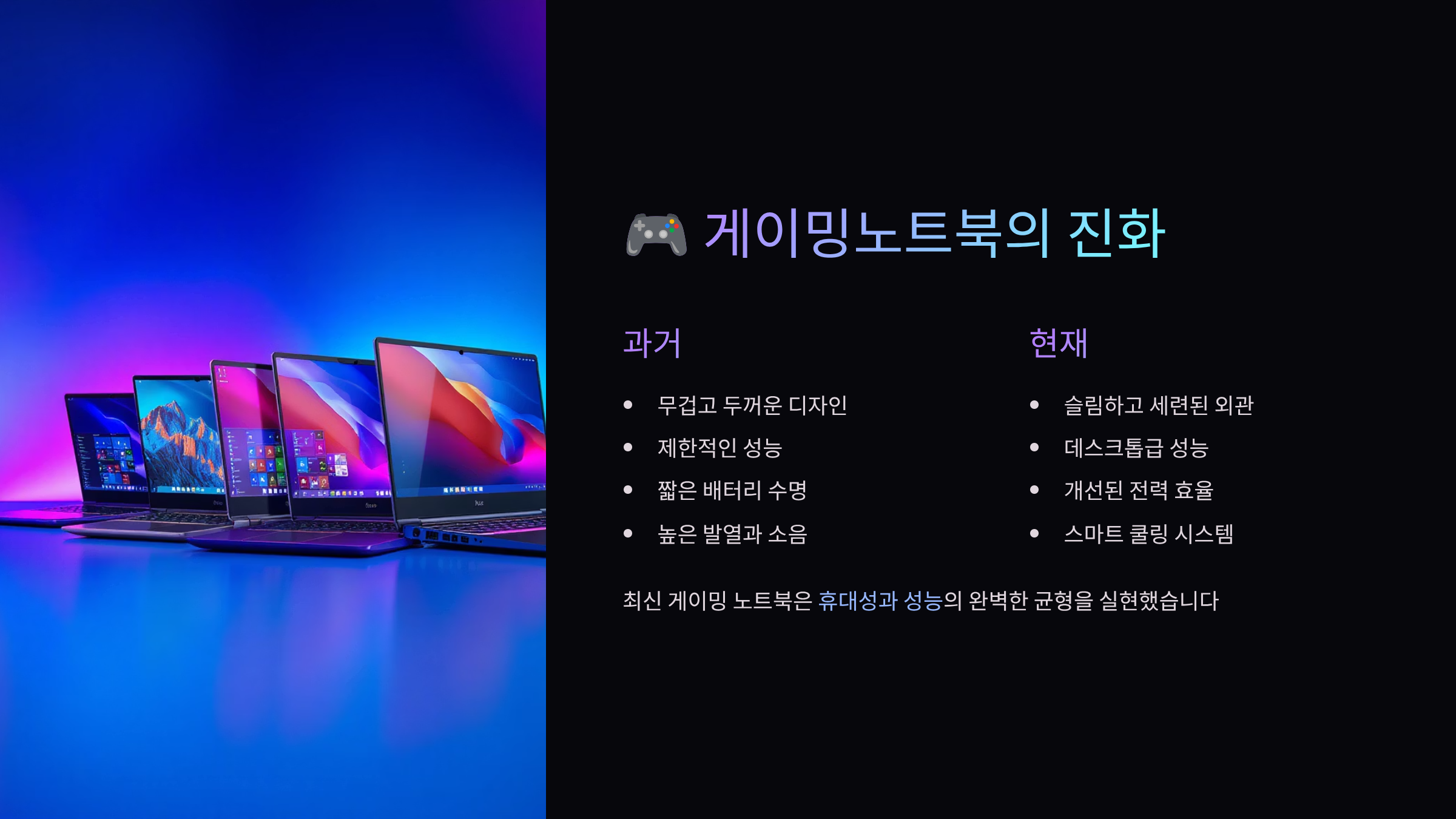
게이밍노트북의 역사는 2000년대 초반 Alienware와 같은 브랜드가 휴대용 게이밍 머신을 선보이면서 시작되었어요. 당시에는 무겁고 두꺼웠지만, 이동하면서 게임을 즐길 수 있다는 점에서 혁신적이었답니다. 초기 모델들은 배터리 지속 시간이 1-2시간에 불과했고, 발열 문제도 심각했어요. 하지만 지속적인 기술 발전으로 현재는 얇고 가벼우면서도 강력한 성능을 자랑하는 제품들이 나오고 있어요.
2020년대에 들어서면서 게이밍노트북은 완전히 새로운 전환점을 맞이했어요. NVIDIA의 Max-Q 기술과 AMD의 SmartShift 기술이 도입되면서 전력 효율이 크게 개선되었고, 동시에 성능도 향상되었답니다. 특히 2023년부터는 미니 LED와 OLED 디스플레이가 본격적으로 탑재되기 시작했고, 240Hz 이상의 고주사율 패널이 표준이 되었어요. QHD 해상도와 165Hz 주사율의 조합이 게이밍노트북의 스위트스폿으로 자리 잡았답니다.
최신 트렌드를 보면 AI 기술의 접목이 두드러져요. NVIDIA의 DLSS 3.5와 프레임 생성 기술로 실제 렌더링 성능 이상의 프레임을 얻을 수 있게 되었고, AMD의 FSR 3.0도 비슷한 성능 향상을 제공하고 있어요. 인텔의 XeSS 기술도 점차 개선되면서 경쟁력을 갖추고 있답니다. 이러한 AI 업스케일링 기술들은 배터리 사용 시에도 높은 프레임을 유지할 수 있게 해 줘요.
폼팩터 면에서도 큰 변화가 있었어요. 전통적인 클램쉘 디자인 외에도 탈착식 키보드를 가진 2-in-1 게이밍 태블릿, 듀얼 스크린 게이밍노트북 등 다양한 형태가 등장했답니다. ROG Flow 시리즈처럼 외장 GPU를 연결할 수 있는 모델도 있고, MSI의 Titan GT77처럼 데스크톱 수준의 성능을 추구하는 하이엔드 모델도 있어요. 각자의 사용 환경과 목적에 맞는 선택지가 다양해진 거죠.
🖥️ 세대별 GPU 성능 비교표
| GPU 모델 | 3DMark 점수 | 전력소비(W) | 가격대 |
|---|---|---|---|
| RTX 4090 | 21,000점 | 150-175W | 400만원대 |
| RTX 4080 | 17,500점 | 130-150W | 300만원대 |
| RTX 4070 | 13,000점 | 100-140W | 200만원대 |
| RTX 4060 | 10,000점 | 80-115W | 150만원대 |
디스플레이 기술의 발전도 놀라워요. 2025년 현재 대부분의 게이밍노트북이 최소 144Hz 이상의 주사율을 지원하고, 응답속도도 3ms 이하로 줄어들었어요. 특히 OLED 패널을 탑재한 모델들은 0.2ms의 극초단 응답속도와 무한대에 가까운 명암비를 자랑해요. HDR 지원도 보편화되어 게임뿐만 아니라 영상 감상에서도 뛰어난 화질을 제공한답니다.
쿨링 시스템도 혁신적으로 발전했어요. 리퀴드메탈 써멀 컴파운드, 베이퍼 챔버, 3D 쿨링 팬 등 다양한 기술이 적용되고 있어요. ASUS의 액티브 에어로다이내믹 시스템이나 MSI의 쿨러부스트 5 같은 독자적인 쿨링 설루션들이 발열을 효과적으로 관리해 줘요. 일부 모델은 외장 수냉 쿨링 시스템을 지원하기도 한답니다.
소프트웨어 측면에서도 많은 발전이 있었어요. 각 제조사별 컨트롤 센터 앱이 고도화되어 성능 프로파일, RGB 조명, 팬 속도 등을 세밀하게 조정할 수 있게 되었어요. AI 기반 자동 최적화 기능도 추가되어 게임별로 최적의 세팅을 자동으로 적용해 준답니다. 특히 배터리 모드에서도 적절한 성능을 유지하면서 사용 시간을 늘려주는 스마트 전력 관리 기능이 인상적이에요.
연결성 면에서는 Thunderbolt 4와 USB4가 표준이 되었고, Wi-Fi 6E와 Wi-Fi 7 지원으로 무선 연결도 빨라졌어요. 일부 하이엔드 모델은 2.5 Gbps 이더넷 포트를 탑재하여 온라인 게임에서 최소 지연시간을 보장해요. 외부 모니터 연결도 HDMI 2.1과 DisplayPort 1.4를 통해 4K 120Hz나 8K 60Hz 출력이 가능해졌답니다! 🚀
⚙️ 핵심 스펙별 선택 가이드

게이밍노트북을 선택할 때 가장 중요한 것은 CPU와 GPU의 조합이에요. 2025년 기준으로 인텔 14세대 코어 i7-14700HX나 AMD 라이젠 9 8945HS 정도면 대부분의 게임을 원활하게 구동할 수 있어요. CPU는 게임 외에도 스트리밍, 영상편집, 멀티태스킹에 큰 영향을 미치므로 용도에 맞게 선택하는 것이 중요해요. 게임만 한다면 i5나 라이젠 7도 충분하지만, 크리에이티브 작업을 병행한다면 상위 모델을 추천해요.
GPU는 게이밍 성능의 핵심이에요. RTX 4060은 FHD 해상도에서 대부분의 최신 게임을 높음 설정으로 60 fps 이상 구동할 수 있어요. QHD 해상도를 원한다면 RTX 4070 이상을 추천하고, 4K 게이밍이나 레이트레이싱을 완벽하게 즐기려면 RTX 4080이나 4090이 필요해요. AMD의 경우 RX 7600M이 RTX 4060과 비슷한 성능을, RX 7900M이 RTX 4070 Ti와 경쟁한답니다.
RAM은 최소 16GB를 추천하지만, 32GB가 점점 표준이 되고 있어요. 특히 최신 AAA 게임들은 텍스처 품질을 최고로 설정하면 20GB 이상의 메모리를 요구하기도 해요. DDR5 메모리가 주류가 되면서 대역폭도 크게 향상되었고, 일부 모델은 최대 64GB까지 확장 가능해요. 듀얼 채널 구성은 필수이며, 가능하면 업그레이드가 가능한 SO-DIMM 슬롯이 있는 모델을 선택하세요.
저장장치는 NVMe SSD가 기본이 되었어요. 최소 512GB를 추천하지만, 게임 여러 개를 설치하려면 1TB 이상이 필요해요. 최신 게임들은 100GB를 넘는 경우가 많아서 용량이 금방 차거든요. PCIe 4.0 SSD는 읽기 속도 7,000MB/s 이상을 제공하여 로딩 시간을 크게 단축시켜요. 일부 모델은 듀얼 M.2 슬롯을 제공하여 추가 확장이 가능한데, 이런 모델을 선택하면 나중에 업그레이드하기 편해요.
💾 용도별 추천 스펙 구성표
| 용도 | CPU | GPU | RAM | SSD |
|---|---|---|---|---|
| e스포츠/FPS | i5-14400H | RTX 4060 | 16GB | 512GB |
| AAA 싱글게임 | i7-14700HX | RTX 4070 | 32GB | 1TB |
| 스트리밍+게임 | i9-14900HX | RTX 4080 | 32GB | 2TB |
| 크리에이터 | i9-14900HX | RTX 4090 | 64GB | 2TB+ |
디스플레이 선택도 매우 중요해요. 주사율은 최소 144Hz를 추천하며, FPS 게임을 주로 한다면 240Hz나 360Hz 모델을 고려해 보세요. 해상도는 GPU 성능과 맞춰야 해요. RTX 4060이라면 FHD, RTX 4070 이상이면 QHD를 추천해요. 패널 종류는 IPS가 색재현율이 좋고, TN은 응답속도가 빠르며, OLED는 완벽한 블랙과 높은 명암비를 제공해요.
키보드도 게이밍 경험에 큰 영향을 미쳐요. 기계식 키보드를 탑재한 모델이 늘어나고 있는데, 체리 MX나 옵티컬 스위치를 사용한 모델들이 타건감이 뛰어나요. 키 트래블은 1.5mm 이상이 좋고, N-Key 롤오버와 안티고스팅은 필수 기능이에요. RGB 백라이트는 취향이지만, 어두운 환경에서 게임할 때 유용해요.
배터리 수명은 게이밍노트북의 약점이지만, 최신 모델들은 많이 개선되었어요. 일반 작업 시 6-8시간, 게임 시 1-2시간 정도가 평균이에요. 90Wh 이상의 대용량 배터리를 탑재한 모델이 좋고, USB-C PD 충전을 지원하면 보조배터리로도 충전할 수 있어 편리해요. NVIDIA Optimus나 AMD Smart Access Graphics 같은 그래픽 스위칭 기술이 배터리 효율을 크게 향상해요.
포트 구성도 확인해야 해요. USB-A 3개 이상, USB-C/Thunderbolt 1개 이상, HDMI 2.1, 오디오 잭, SD카드 리더가 있으면 이상적이에요. 이더넷 포트는 온라인 게임에 필수이고, 켄싱턴 락은 보안이 중요한 환경에서 유용해요. 일부 슬림 모델은 포트가 부족할 수 있으니 도킹 스테이션 호환성도 확인하세요.
쿨링 성능은 지속 가능한 성능에 직결돼요. 히트파이프 개수, 팬 개수와 크기, 통풍구 위치를 확인하세요. 바닥면 흡기구가 막히지 않도록 설계된 모델이 좋고, 먼지 필터가 있으면 유지보수가 편해요. 일부 모델은 리퀴드메탈을 사용하여 온도를 10도 이상 낮춰주기도 해요. 소음 수준도 중요한데, 게임 모드에서 45dB 이하면 양호한 수준이에요! 🎯
💰 가격대별 추천 모델 분석
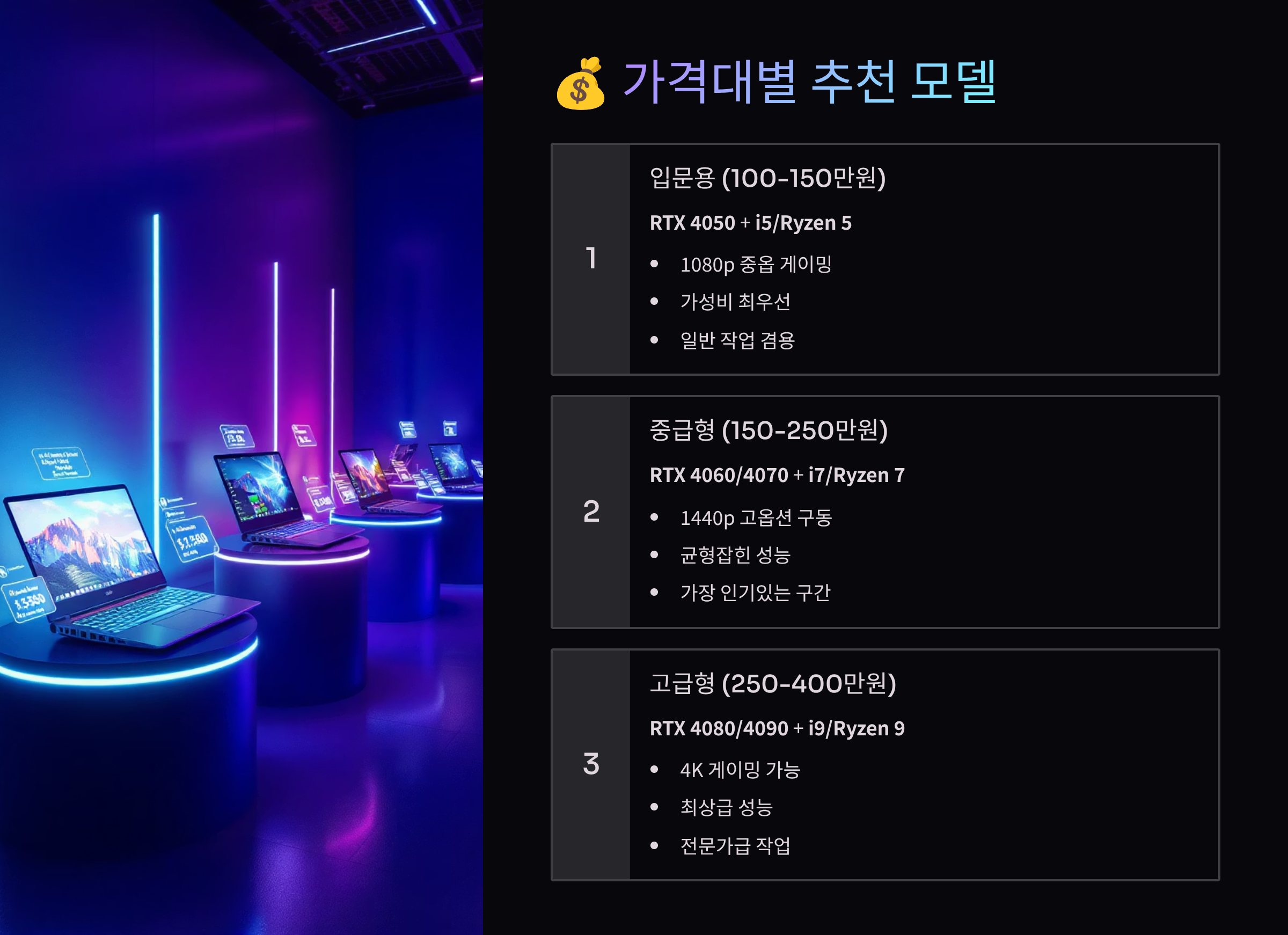
100만 원대 엔트리 게이밍노트북은 입문자나 가벼운 게임을 즐기는 분들께 적합해요. 대표적으로 ASUS TUF Gaming A15, HP Victus 15, Lenovo IdeaPad Gaming 3 같은 모델들이 있어요. 이 가격대에서는 RTX 4050이나 RTX 3060을 탑재한 모델을 찾을 수 있고, 라이젠 5나 코어 i5 프로세서가 조합되어 있어요. e스포츠 타이틀이나 인디 게임은 충분히 즐길 수 있고, AAA 게임도 중간 설정으로 플레이 가능해요.
150-200만 원대는 가성비 스위트스폿이에요. MSI Katana 15, Acer Nitro 5, Dell G15 같은 모델들이 인기가 많아요. RTX 4060과 코어 i7 조합으로 대부분의 게임을 높음 설정으로 즐길 수 있어요. 144Hz QHD 디스플레이를 탑재한 모델도 이 가격대에서 찾을 수 있고, 16GB RAM과 512GB SSD가 기본 구성이에요. 업그레이드 옵션도 다양해서 나중에 메모리나 저장장치를 추가할 수 있답니다.
200-300만 원대는 성능과 기능의 균형이 잘 잡힌 구간이에요. ASUS ROG Strix G16, MSI Raider GE67, Alienware m15 R7 등이 대표적이에요. RTX 4070이나 4070 Ti를 탑재하여 QHD 해상도에서도 높은 프레임을 유지할 수 있어요. 240Hz 디스플레이, 32GB RAM, 1TB SSD가 표준이고, 프리미엄 빌드 품질과 RGB 조명, 기계식 키보드 같은 부가 기능도 제공해요.
300-400만 원대 하이엔드 모델은 타협 없는 성능을 원하는 분들을 위한 제품이에요. ASUS ROG Zephyrus M16, Razer Blade 15, MSI Stealth 16 같은 모델들이 있어요. RTX 4080을 탑재하여 4K 게이밍도 가능하고, OLED나 미니 LED 디스플레이로 최상의 화질을 제공해요. 썬더볼트 4, Wi-Fi 7, 2.5 Gbps 이더넷 등 최신 연결성을 모두 갖추고 있고, 슬림한 디자인에도 강력한 쿨링 시스템을 탑재했어요.
💵 2025년 인기 모델 가격 비교표
| 모델명 | 주요 스펙 | 정가 | 실구매가 |
|---|---|---|---|
| ASUS TUF A15 | R5-7535HS/RTX4050 | 139만원 | 109만원 |
| MSI Katana 15 | i7-13620H/RTX4060 | 189만원 | 159만원 |
| Legion Pro 5 | i7-14700HX/RTX4070 | 259만원 | 219만원 |
| ROG Strix Scar 16 | i9-14900HX/RTX4080 | 389만원 | 349만원 |
400만 원 이상 플래그십 모델은 최고의 성능과 품질을 자랑해요. ASUS ROG Strix Scar 18, MSI Titan GT77, Alienware x17 R2 같은 모델들이 있어요. RTX 4090과 최상위 CPU를 탑재하고, 64GB RAM과 2TB 이상의 SSD를 기본으로 제공해요. 18인치 4K 미니 LED 디스플레이, 체리 MX 기계식 키보드, 최고급 오디오 시스템 등 모든 면에서 최고 사양을 갖추고 있답니다.
중고 시장도 고려해 볼 만해요. 1-2년 된 플래그십 모델을 신품 가격의 60-70%에 구매할 수 있어요. RTX 3070이나 3080 탑재 모델도 여전히 좋은 성능을 보여주고, 특히 DLSS를 활용하면 최신 게임도 충분히 구동 가능해요. 다만 배터리 상태와 보증 기간을 꼭 확인하고, 가능하면 직거래로 실물을 확인 후 구매하세요.
리퍼비시 제품도 좋은 선택이 될 수 있어요. 제조사 공식 리퍼 제품은 신품과 동일한 보증을 제공하면서 20-30% 저렴해요. 전시 제품이나 반품 제품을 정비한 것이라 상태가 양호하고, 때로는 업그레이드된 부품이 장착되기도 해요. 델, HP, 레노버 같은 대기업들이 공식 리퍼 프로그램을 운영하고 있어요.
해외 직구도 가격 메리트가 있어요. 미국 아마존이나 뉴에그에서 블랙프라이데이나 사이버먼데이 같은 세일 기간에는 30-40% 할인을 받을 수 있어요. 다만 배송비와 관세, AS 문제를 고려해야 해요. 글로벌 워런티를 제공하는 제품을 선택하고, 구매대행 서비스를 이용하면 더 안전하게 구매할 수 있답니다.
학생 할인이나 기업 할인도 활용해 보세요. 대학생은 학생 인증을 통해 10-15% 할인을 받을 수 있고, 일부 기업 임직원도 복지몰을 통해 할인 혜택을 받을 수 있어요. 제조사 공식 스토어에서도 회원 등급에 따른 할인이나 포인트 적립 혜택이 있으니 가입해 두면 좋아요. 카드사 무이자 할부나 캐시백 프로모션도 함께 활용하면 부담을 줄일 수 있어요! 💸
🏆 주요 브랜드별 특징과 AS
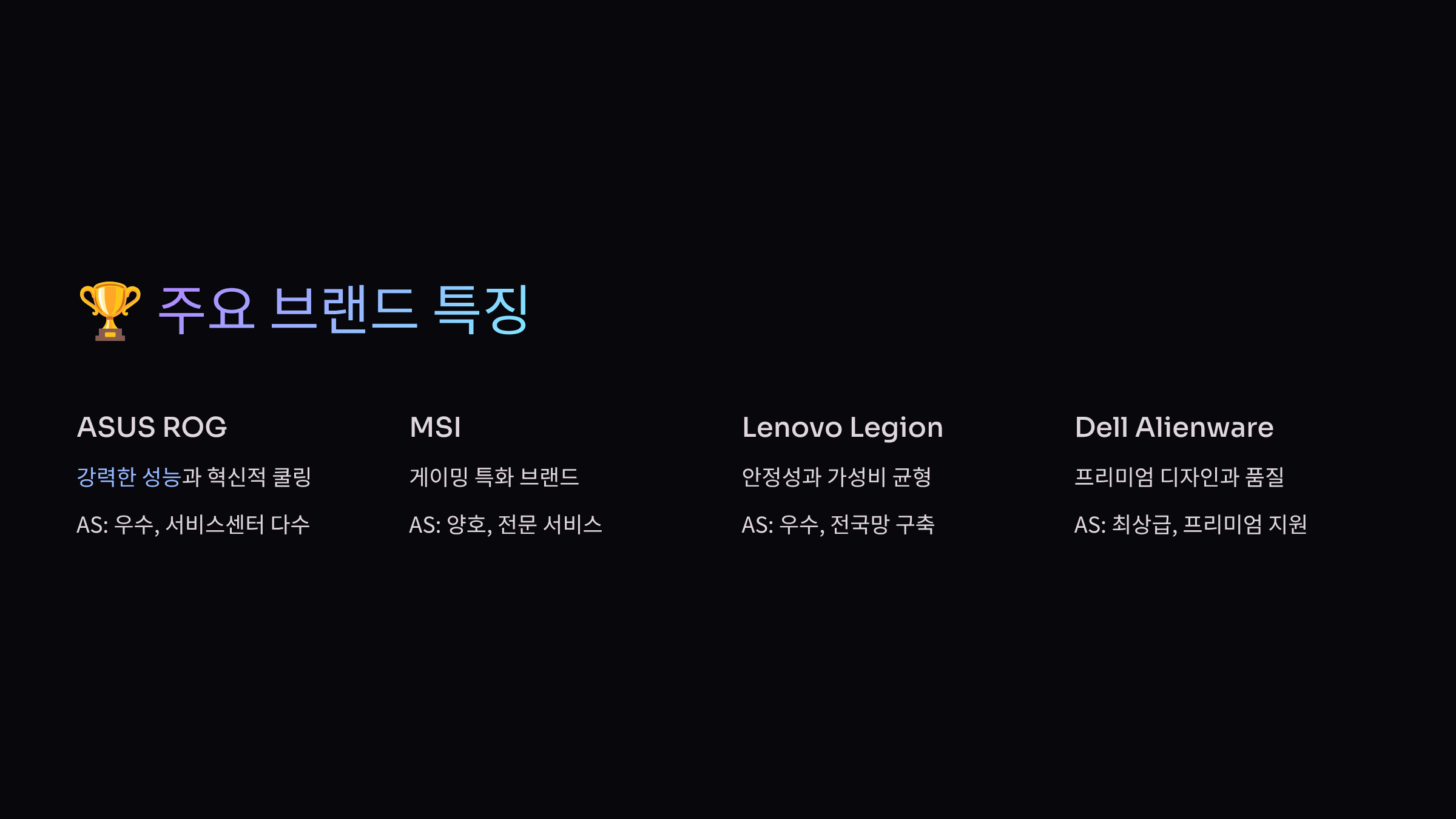
ASUS ROG(Republic of Gamers)는 게이밍노트북 시장의 선두주자예요. Zephyrus 시리즈는 슬림한 디자인과 강력한 성능의 조화를, Strix 시리즈는 가성비와 성능을, Flow 시리즈는 휴대성과 다양성을 추구해요. ROG의 강점은 혁신적인 쿨링 기술과 프리미엄 디스플레이 옵션이에요. Armoury Crate 소프트웨어로 세밀한 커스터마이징이 가능하고, Aura Sync RGB 생태계가 잘 구축되어 있어요.
MSI는 게이밍 하드웨어 전문 브랜드답게 다양한 라인업을 보유하고 있어요. Titan은 최고 성능을, Raider는 플래그십 게이밍을, Stealth는 크리에이터 겸용을, Katana와 Sword는 가성비를 타깃으로 해요. MSI의 장점은 우수한 쿨링 시스템과 스틸시리즈 키보드, 다이나오디오 스피커 같은 프리미엄 부품 사용이에요. Dragon Center로 통합 관리가 편리하고, 국내 AS 센터가 잘 되어 있어요.
Alienware는 델의 프리미엄 게이밍 브랜드로 독특한 디자인과 최고급 품질로 유명해요. 외계인 콘셉트의 미래지향적 디자인은 호불호가 갈리지만, 빌드 품질과 내구성은 최고 수준이에요. Cryo-tech 쿨링 기술과 체리 MX 기계식 키보드, 최고급 디스플레이를 탑재했어요. 가격은 비싸지만 델의 프리미엄 서비스와 3년 기본 보증, 현장 방문 수리 서비스를 제공해요.
Razer는 게이밍 주변기기로 유명한 브랜드답게 디자인과 품질에 집중해요. Blade 시리즈는 맥북 수준의 프리미엄 알루미늄 바디와 슬림한 디자인을 자랑해요. 가격대는 높지만 휴대성과 성능, 디자인을 모두 만족시키는 제품이에요. Synapse 소프트웨어로 Razer 생태계 제품들과 연동이 잘 되고, THX 공간 오디오 기술로 뛰어난 사운드를 제공해요.
🛠️ 브랜드별 AS 서비스 비교표
| 브랜드 | 기본보증 | AS센터 | 특징 |
|---|---|---|---|
| ASUS ROG | 2년 | 전국 12개 | 퍼펙트 워런티 가능 |
| MSI | 2년 | 전국 8개 | 신속한 처리 |
| Alienware | 3년 | 델 통합 | 방문수리 가능 |
| Lenovo Legion | 1년 | 전국 15개 | 확장보증 저렴 |
Lenovo Legion은 비즈니스 노트북의 노하우를 게이밍에 접목시킨 브랜드예요. Legion 5는 가성비, Legion 7은 플래그십 모델이에요. 특징은 깔끔한 디자인과 우수한 키보드, 효율적인 쿨링 시스템이에요. Lenovo Vantage 소프트웨어가 직관적이고, AI 엔진이 게임별로 최적화를 자동으로 해줘요. 국내 AS 센터가 가장 많고, ThinkPad 수준의 내구성 테스트를 통과했어요.
HP OMEN과 Victus는 각각 프리미엄과 엔트리 시장을 타깃으로 해요. OMEN은 세련된 디자인과 뱅앤올룹슨 오디오, 우수한 디스플레이로 차별화해요. Victus는 합리적인 가격에 괜찮은 성능을 제공하는 입문용 모델이에요. HP의 강점은 글로벌 기업답게 안정적인 품질과 서비스예요. OMEN Gaming Hub로 성능 모니터링과 최적화가 가능해요.
Acer Predator와 Nitro 시리즈는 공격적인 가격 정책으로 인기가 많아요. Predator Helios와 Triton은 하이엔드, Nitro는 엔트리 시장을 공략해요. 동일 스펙 대비 가격이 저렴하고, 자주 할인 행사를 진행해요. PredatorSense 소프트웨어로 오버클럭과 팬 제어가 가능하고, 일부 모델은 업그레이드가 매우 쉽게 설계되어 있어요.
국내 브랜드인 한성컴퓨터와 GIGABYTE도 주목할 만해요. 한성컴퓨터는 동일 스펙 대비 가장 저렴한 가격을 제공하고, 커스터마이징 옵션이 다양해요. GIGABYTE AORUS와 AERO 시리즈는 우수한 디스플레이와 쿨링 성능으로 인기가 있어요. 두 브랜드 모두 국내 AS가 빠르고 편리하다는 장점이 있어요.
AS 정책을 꼼꼼히 확인하는 것이 중요해요. 기본 보증 기간, 확장 보증 비용, 액정 파손이나 침수 같은 사용자 과실 수리 비용을 미리 알아보세요. 일부 브랜드는 첫 1년은 무상 픽업 서비스를 제공하기도 해요. 글로벌 워런티가 있으면 해외에서도 AS를 받을 수 있어 유학생이나 출장이 잦은 분들께 유용해요. 온사이트(방문 수리) 서비스는 비용이 들지만 시간을 절약할 수 있어요! 🔧
❄️ 발열 관리와 성능 유지 방법
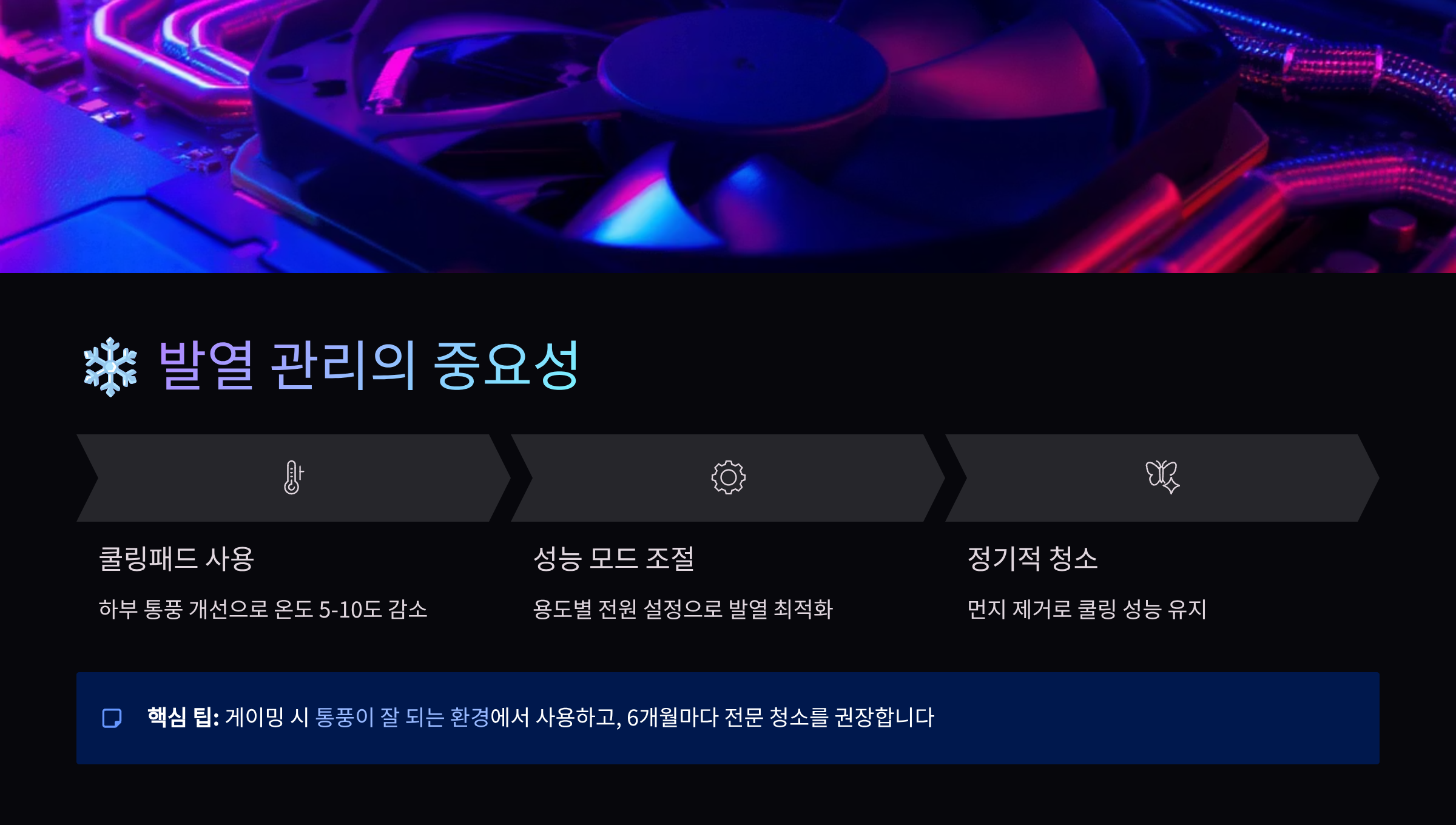
게이밍노트북의 발열 관리는 성능과 수명에 직접적인 영향을 미쳐요. CPU와 GPU가 고온에 도달하면 서멀 스로틀링이 발생하여 성능이 급격히 떨어지게 돼요. 일반적으로 CPU는 95도, GPU는 87도가 한계 온도인데, 이보다 낮게 유지하는 것이 중요해요. 적절한 온도는 게임 중 CPU 80도, GPU 75도 이하예요. 이 온도를 유지하면 안정적인 성능과 긴 수명을 보장받을 수 있답니다.
노트북 쿨링 패드는 가장 기본적이면서도 효과적인 발열 해결책이에요. 좋은 쿨링 패드는 온도를 5-10도 정도 낮춰줄 수 있어요. 팬 크기가 크고 RPM이 높을수록 효과적이며, 높이와 각도 조절이 가능한 제품이 좋아요. 메탈 메쉬 소재가 열 전도율이 좋고, USB 패스스루 기능이 있으면 포트를 차지하지 않아 편리해요. 가격은 3-10만 원대로 다양한데, 5만 원 정도면 충분히 좋은 제품을 구매할 수 있어요.
언더볼팅은 전압을 낮춰 발열을 줄이는 고급 기법이에요. 인텔 CPU는 ThrottleStop이나 Intel XTU로, AMD는 Ryzen Controller로 언더볼팅할 수 있어요. 보통 -50mV에서 -100mV 정도 낮추면 온도가 5-10도 떨어지면서도 성능은 유지돼요. GPU는 MSI Afterburner로 언더볼팅할 수 있는데, 전압 곡선을 조정하여 동일 성능에 더 낮은 전력 소비를 달성할 수 있어요.
써멀 재도포는 1-2년마다 필요한 유지보수예요. 기본 써멀 컴파운드는 시간이 지나면 굳어서 열 전도율이 떨어져요. 좋은 써멀 페이스트로 교체하면 온도를 5-15도 낮출 수 있어요. Arctic MX-4, Noctua NT-H2, Thermal Grizzly Kryonaut 같은 제품이 인기가 많아요. 리퀴드메탈은 더 효과적이지만 전도성이 있어 숙련자가 아니면 위험해요.
🌡️ 발열 관리 팁과 효과 비교표
| 방법 | 온도 감소 | 난이도 | 비용 |
|---|---|---|---|
| 쿨링패드 | 5-10도 | 매우 쉬움 | 3-10만원 |
| 언더볼팅 | 5-10도 | 보통 | 무료 |
| 써멀 재도포 | 5-15도 | 어려움 | 2-5만원 |
| 먼지 제거 | 3-7도 | 쉬움 | 1만원 |
정기적인 청소도 중요해요. 3-6개월마다 압축 공기로 통풍구와 팬의 먼지를 제거해 주세요. 먼지가 쌓이면 공기 흐름이 막혀 온도가 5-10도 상승할 수 있어요. 노트북을 분해할 수 있다면 팬과 히트싱크를 직접 청소하는 것이 더 효과적이에요. 이소프로필 알코올과 면봉으로 팬 블레이드를 깨끗이 닦아주면 소음도 줄어들어요.
사용 환경도 발열에 큰 영향을 미쳐요. 침대나 소파 위에서 사용하면 바닥 흡기구가 막혀 온도가 급상승해요. 딱딱하고 평평한 표면에서 사용하고, 노트북 스탠드로 바닥과 간격을 두면 좋아요. 실내 온도도 중요한데, 에어컨을 켜서 실온을 22-24도로 유지하면 노트북 온도도 5도 정도 낮아져요.
소프트웨어 최적화로도 발열을 줄일 수 있어요. Windows 전원 관리에서 균형 조정이나 절전 모드를 선택하면 발열이 줄어들어요. 게임별로 그래픽 설정을 조정하여 GPU 사용률을 80% 이하로 유지하는 것도 방법이에요. 프레임 제한을 설정하여 불필요한 렌더링을 줄이면 발열과 전력 소비를 동시에 줄일 수 있어요.
제조사 제공 소프트웨어를 활용하세요. 대부분의 게이밍노트북은 성능 프로파일을 제공해요. 조용한 모드, 균형 모드, 터보 모드 등을 상황에 맞게 선택하면 돼요. 일반 작업 시에는 조용한 모드로 발열을 최소화하고, 게임할 때만 터보 모드를 사용하세요. 수동 팬 제어 기능이 있다면 온도에 따른 팬 곡선을 직접 설정할 수도 있어요.
외장 GPU 독(eGPU)도 고려해 볼 만해요. Thunderbolt 4를 통해 데스크톱 GPU를 연결하면 노트북 내부 발열을 크게 줄일 수 있어요. 집에서는 eGPU로 고성능 게이밍을, 외출 시에는 내장 GPU로 휴대성을 확보하는 하이브리드 사용이 가능해요. 초기 투자 비용이 크지만 노트북 수명 연장과 업그레이드 유연성 면에서 장점이 있어요! ⛄
📝 구매 시기와 할인 정보 활용법
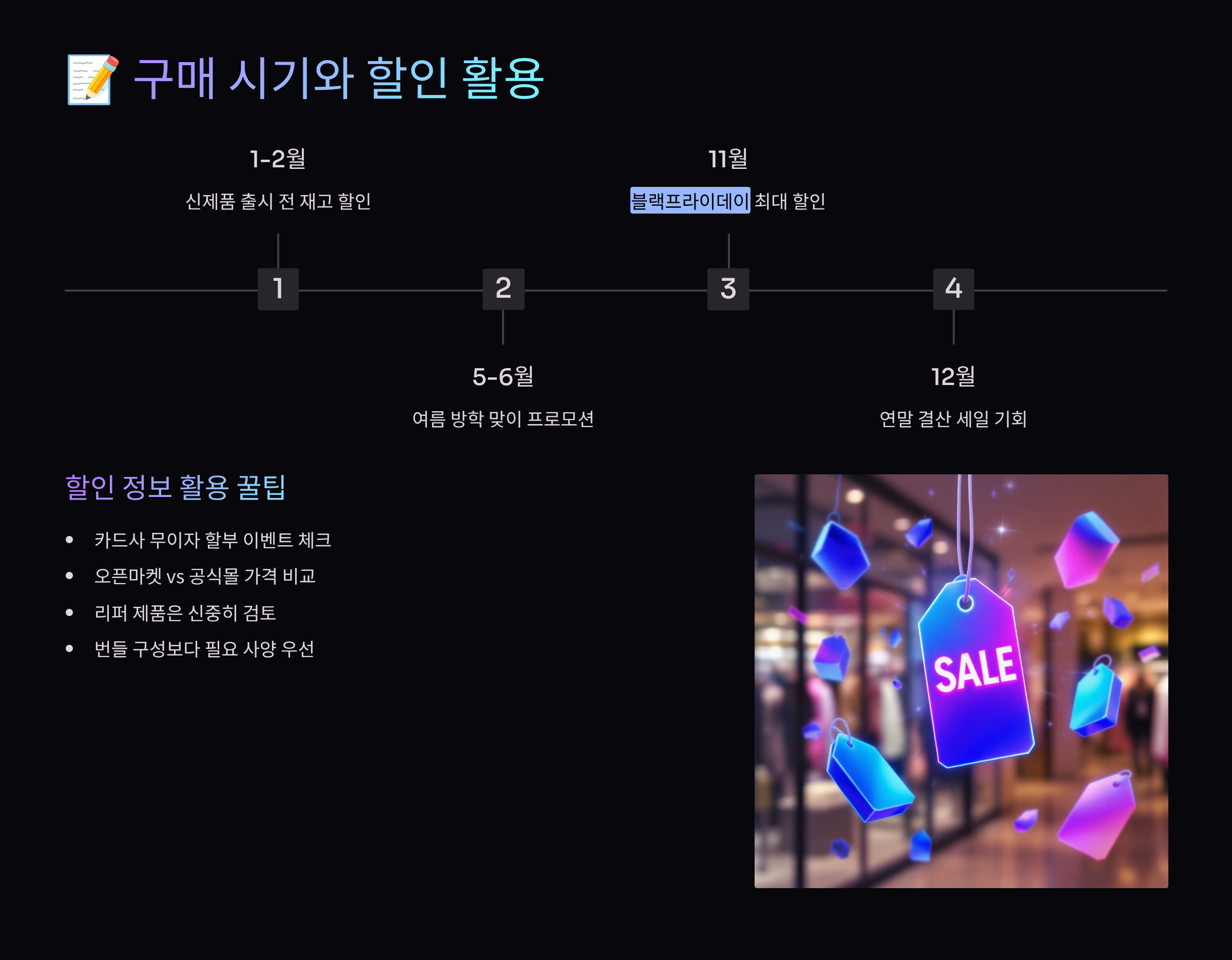
게이밍노트북 구매 최적기는 크게 네 시기로 나뉘어요. 첫째는 신학기 시즌인 2-3월과 8-9월이에요. 학생 대상 프로모션이 많고, 사은품도 푸짐하게 제공돼요. 둘째는 신제품 출시 직전인 12-1월과 6-7월이에요. 구형 모델 재고 처리를 위해 대폭 할인하거든요. 셋째는 대형 쇼핑 이벤트 기간이에요. 11월 11일, 블랙프라이데이, 연말 세일 등에서 최대 40% 할인을 받을 수 있어요.
온라인 가격 비교 사이트를 적극 활용하세요. 다나와, 에누리 같은 사이트에서 역대 최저가를 확인하고, 가격 알림을 설정해 두면 좋아요. 네이버 쇼핑에서는 혜택 비교 기능으로 카드 할인과 포인트 적립을 한눈에 볼 수 있어요. 쿠팡은 로켓배송으로 빠른 수령이 가능하고, 반품도 편리해요. 11번가나 G마켓은 할인 쿠폰이 많아서 추가 할인을 받기 좋아요.
제조사 직영몰도 놓치지 마세요. 회원 가입만 해도 5-10% 할인 쿠폰을 주는 경우가 많아요. 뉴스레터를 구독하면 신제품 출시나 특별 세일 정보를 미리 받을 수 있어요. 일부 브랜드는 구매 후기를 작성하면 추가 포인트나 액세서리를 제공하기도 해요. 삼성이나 LG 같은 국내 브랜드는 임직원몰에서 20-30% 할인된 가격에 구매할 수 있어요.
카드사 혜택을 잘 활용하면 실구매가를 크게 낮출 수 있어요. 신용카드 무이자 할부는 기본이고, 특정 카드는 즉시 할인이나 캐시백을 제공해요. 삼성카드, 현대카드, 신한카드 등이 전자제품 구매 시 혜택이 좋아요. 일부 카드는 연간 한도 내에서 10-20% 할인을 제공하니 미리 확인해 보세요. 체크카드도 온라인 쇼핑 시 2-5% 할인 혜택이 있어요.
📅 월별 구매 가이드와 예상 할인율
| 시기 | 이벤트 | 할인율 | 특징 |
|---|---|---|---|
| 2-3월 | 신학기 | 15-25% | 학생 할인+사은품 |
| 6-7월 | 연중 세일 | 20-30% | 구형 모델 처분 |
| 11월 | 블랙프라이데이 | 30-40% | 연중 최대 할인 |
| 12월 | 연말 세일 | 25-35% | 재고 정리 |
번들 상품을 노려보세요. 게이밍노트북과 마우스, 헤드셋, 가방 등을 묶어서 판매하는 경우가 많은데, 개별 구매보다 20-30% 저렴해요. 특히 신제품 출시 초기에는 프리미엄 액세서리를 무료로 제공하기도 해요. 일부 판매처는 게임 타이틀이나 소프트웨어 라이선스를 번들로 제공하니 확인해 보세요.
중고나라, 당근마켓 같은 중고 거래 플랫폼도 활용해 보세요. 거의 새 제품을 20-30% 저렴하게 구매할 수 있어요. 구매 전 실사용 기간, 보증 기간, 수리 이력을 꼭 확인하고, 가능하면 직거래로 실물을 확인하세요. 벤치마크 프로그램으로 성능을 테스트하고, 모든 포트와 키보드가 정상 작동하는지 확인하는 것이 중요해요.
오픈마켓의 타임딜이나 핫딜도 놓치지 마세요. 새벽 시간대나 점심시간에 깜짝 세일을 하는 경우가 많아요. 쿠팡 와우회원은 로켓와우 특가를, 11번가는 십일절 할인을 제공해요. 위메프나 티몬 같은 소셜커머스도 가끔 파격적인 할인을 하니 주기적으로 확인해 보세요.
포인트와 상품권을 활용하면 추가 할인이 가능해요. 신용카드 포인트, 통신사 포인트, OK캐시백 등을 모아서 사용하면 5-10만 원은 절약할 수 있어요. 문화상품권이나 해피머니 같은 상품권을 할인가에 구매해서 결제하는 것도 방법이에요. 일부 쇼핑몰은 상품권 결제 시 추가 할인을 제공하기도 해요.
나의 생각으로는 게이밍노트북은 단순히 가격만 보고 구매하면 안 돼요. 본인의 사용 목적과 예산을 명확히 하고, AS와 업그레이드 가능성까지 고려해야 해요. 급하게 구매하기보다는 2-3개월 정도 가격 추이를 지켜보고, 적절한 타이밍에 구매하는 것이 현명해요. 특히 신제품 출시 주기를 파악하면 구매 시기를 결정하는 데 도움이 된답니다! 💡
❓ FAQ
Q1. 게이밍노트북과 일반 노트북의 차이점은 무엇인가요?
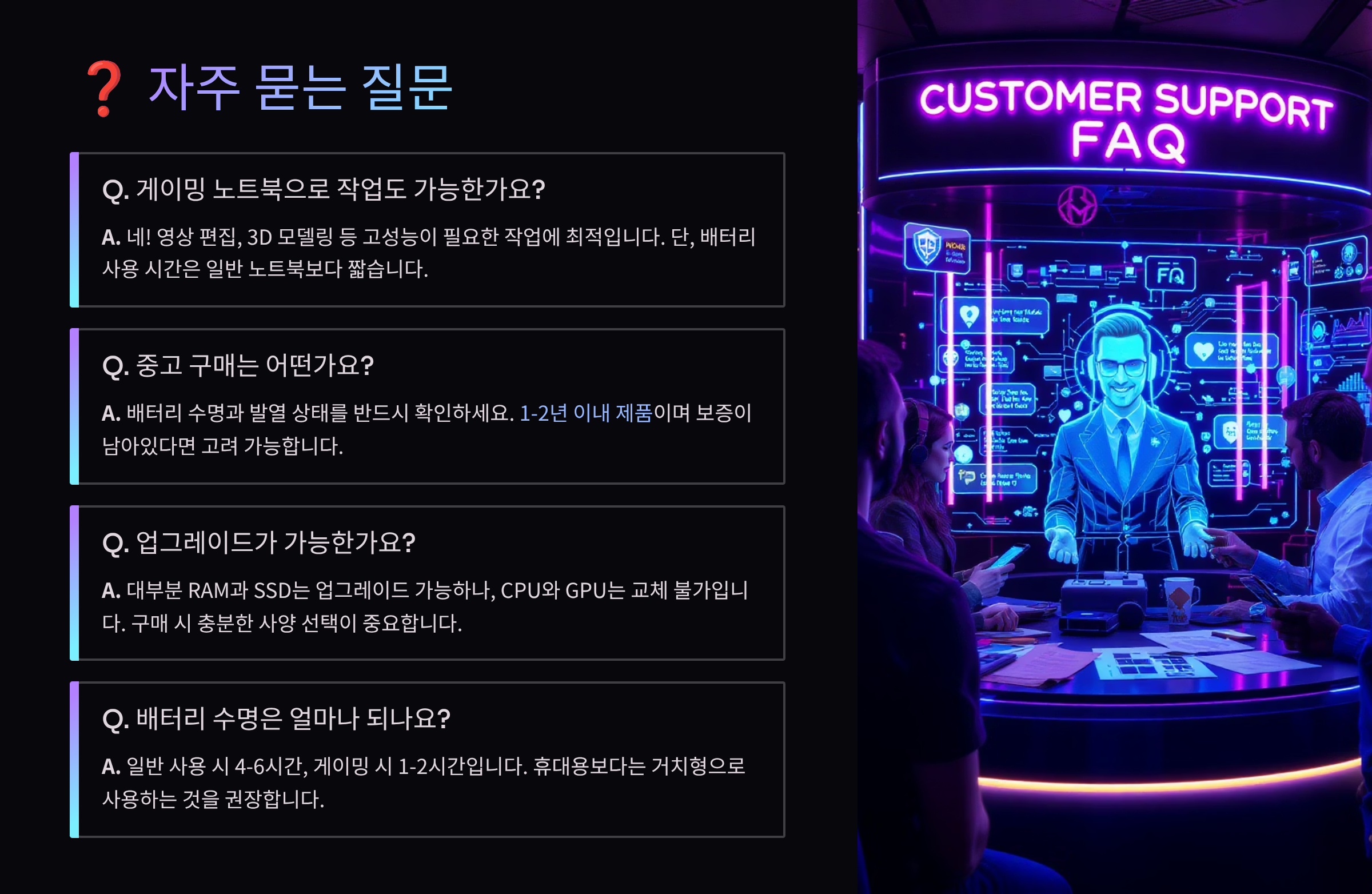
A1. 게이밍노트북은 고성능 GPU(RTX 4060 이상), 고주사율 디스플레이(144Hz 이상), 강력한 쿨링 시스템, 게이밍 최적화 키보드를 탑재했어요. 일반 노트북보다 무겁지만 3D 게임과 그래픽 작업이 가능해요.
Q2. 게이밍노트북 배터리는 얼마나 오래가나요?
A2. 일반 작업 시 5-8시간, 게임 플레이 시 1-2시간 정도예요. 최신 모델은 배터리 효율이 개선되어 동영상 시청은 10시간까지도 가능해요.
Q3. RTX 4060과 RTX 4070의 성능 차이는 얼마나 되나요?
A3. RTX 4070이 약 25-30% 더 빨라요. FHD에서는 큰 차이 없지만, QHD 이상에서는 RTX 4070이 안정적인 60 fps를 보장해요.
Q4. 게이밍노트북으로 영상편집도 가능한가요?
A4. 네, 오히려 일반 노트북보다 훨씬 좋아요. GPU 가속을 활용한 렌더링이 빠르고, 고성능 CPU로 인코딩 속도도 빨라요. 프리미어 프로, 다빈치 리졸브 등을 원활하게 사용할 수 있어요.
Q5. 게이밍노트북 수명은 보통 몇 년인가요?
A5. 하드웨어 수명은 5-7년이지만, 최신 게임을 높은 설정으로 즐기려면 3-4년마다 교체를 고려해야 해요. 관리를 잘하면 더 오래 쓸 수 있어요.
Q6. 외장그래픽 독(eGPU)을 연결하면 성능이 얼마나 향상되나요?
A6. Thunderbolt 4로 연결 시 데스크톱 GPU 성능의 80-85% 정도 발휘해요. 내장 GPU보다 2-3배 성능 향상을 기대할 수 있지만, 초기 투자 비용이 50만 원 이상 들어요.
Q7. 게이밍노트북에서 발열이 심한데 정상인가요?
A7. 게임 중 CPU 85도, GPU 80도까지는 정상이에요. 90도를 넘으면 쿨링패드 사용이나 언더볼팅을 고려하세요. 정기적인 먼지 제거도 중요해요.
Q8. 144Hz와 240Hz 디스플레이 차이를 체감할 수 있나요?
A8. FPS 게임에서는 확실히 체감돼요. 특히 빠른 화면 전환 시 240Hz가 더 부드럽고 잔상이 적어요. 일반 게임에서는 144Hz로도 충분해요.
Q9. 게이밍노트북 RAM은 꼭 32GB가 필요한가요?
A9. 게임만 한다면 16GB로도 충분하지만, 스트리밍이나 크롬 탭을 많이 열어둔다면 32GB를 추천해요. 최신 AAA 게임은 20GB 이상 사용하기도 해요.
Q10. 중고 게이밍노트북 구매 시 주의사항은?
A10. 보증기간 확인, 배터리 사이클 체크, 모든 포트 테스트, 키보드 전체 키 확인, 벤치마크 점수 확인이 필수예요. 가능하면 구매 영수증도 받으세요.
Q11. 게이밍노트북으로 가상화폐 채굴이 가능한가요?
A11. 기술적으로 가능하지만 권장하지 않아요. 24시간 풀로드는 노트북 수명을 크게 단축시키고, 전기료 대비 수익성도 낮아요.
Q12. 게이밍노트북에 리눅스 설치가 가능한가요?
A12. 가능하지만 GPU 드라이버와 전원 관리가 까다로워요. 듀얼부팅으로 Windows와 함께 사용하는 것을 추천하며, Pop!_OS나 Manjaro가 게이밍에 최적화되어 있어요.
Q13. 게이밍노트북 보증 연장이 필요한가요?
A13. 200만 원 이상 모델이라면 추천해요. 특히 액정 파손이나 침수 보장이 포함된 케어 서비스가 유용해요. 연장 보증 비용은 보통 제품가의 10-15% 정도예요.
Q14. 게이밍노트북과 데스크톱 중 어떤 것이 좋나요?
A14. 이동이 필요하면 노트북, 최고 성능과 업그레이드를 원하면 데스크톱이 좋아요. 같은 가격이면 데스크톱이 30-40% 더 높은 성능을 제공해요.
Q15. 게이밍노트북 키보드가 고장 나면 수리 비용이 얼마나 드나요?
A15. 일반 키보드는 10-20만 원, 기계식 키보드는 20-30만 원 정도예요. 개별 키캡만 교체 가능한 모델도 있으니 구매 전 확인하세요.
Q16. 게이밍노트북에 외장 모니터를 연결하면 성능이 향상되나요?
A16. 노트북 화면을 끄고 외장 모니터만 사용하면 5-10% 성능 향상이 있어요. 내장 디스플레이 구동에 필요한 전력을 GPU가 사용할 수 있기 때문이에요.
Q17. 게이밍노트북 스피커 음질이 안 좋은데 개선 방법이 있나요?
A17. 대부분의 게이밍노트북 스피커는 평범해요. 외장 스피커나 게이밍 헤드셋 사용을 추천하며, Dolby Atmos 같은 소프트웨어로 어느 정도 개선 가능해요.
Q18. 게이밍노트북으로 VR 게임이 가능한가요?
A18. RTX 4060 이상이면 대부분의 VR 게임이 가능해요. DisplayPort나 USB-C 포트가 있어야 하고, VR Ready 인증을 받은 모델이 안정적이에요.
Q19. 게이밍노트북 화면에 데드픽셀이 있는데 교환이 가능한가요?
A19. 제조사마다 기준이 달라요. 보통 3-5개 이상이거나 중앙부에 있으면 교환 가능해요. 구매 후 7일 이내 확인하고 즉시 신고하는 것이 중요해요.
Q20. 게이밍노트북에서 언더볼팅하면 보증이 무효가 되나요?
A20. 소프트웨어 언더볼팅은 보증에 영향 없어요. 하지만 하드웨어 개조나 바이오스 수정은 보증이 무효될 수 있으니 주의하세요.
Q21. 게이밍노트북 충전기를 계속 꽂아둬도 되나요?
A21. 최신 모델은 배터리 보호 기능이 있어서 괜찮아요. 80% 충전 제한 설정을 활용하면 배터리 수명을 더 늘릴 수 있어요.
Q22. 게이밍노트북으로 스트리밍이 가능한가요?
A22. i7 이상 CPU와 RTX 4060 이상이면 1080p 60 fps 스트리밍이 가능해요. NVENC 인코더를 사용하면 성능 손실을 최소화할 수 있어요.
Q23. 게이밍노트북 무게가 보통 얼마나 되나요?
A23. 15인치 기준 2.0-2.5kg, 17인치는 2.5-3.5kg 정도예요. 슬림 모델은 1.8kg까지 가벼워졌지만 성능과 발열 면에서 타협이 있어요.
Q24. 게이밍노트북 팬 소음을 줄이는 방법이 있나요?
A24. 언더볼팅, 프레임 제한, 조용한 모드 사용, 쿨링패드 활용으로 팬 속도를 낮출 수 있어요. 노이즈 캔슬링 헤드폰 사용도 좋은 방법이에요.
Q25. 게이밍노트북에 SSD를 추가할 수 있나요?
A25. 대부분 M.2 슬롯이 2개 있어서 추가 가능해요. 구매 전 빈 슬롯이 있는지 확인하고, PCIe 4.0 지원 여부도 체크하세요.
Q26. 게이밍노트북 터치패드가 게임에 방해되는데 끌 수 있나요?
A26. Fn+F 조합키나 제조사 소프트웨어로 비활성화할 수 있어요. 외부 마우스 연결 시 자동으로 꺼지는 설정도 있어요.
Q27. 게이밍노트북 RGB 조명이 배터리를 많이 소모하나요?
A27. 전체 소비 전력의 1-2% 정도로 미미해요. 하지만 배터리 모드에서는 끄는 것이 조금이나마 도움이 돼요.
Q28. 게이밍노트북으로 암호화폐 지갑을 사용해도 안전한가요?
A28. 게임용과 금융용 OS를 분리하는 것이 안전해요. 하드웨어 지갑 사용을 권장하며, 게임 크랙이나 치트 프로그램 설치는 피하세요.
Q29. 게이밍노트북 보관 시 주의사항이 있나요?
A29. 배터리를 50-60% 충전 상태로 유지하고, 습도가 낮은 서늘한 곳에 보관하세요. 한 달에 한 번은 켜서 업데이트하고 배터리를 체크하세요.
Q30. 게이밍노트북 구매 후 가장 먼저 해야 할 일은?
A30. 윈도 업데이트, 드라이버 최신 버전 설치, 블로트웨어 제거, 언더볼팅 설정, 백업 이미지 생성, 보증 등록을 순서대로 진행하세요! 🎮
⚠️ 면책 조항
본 글에서 제공하는 정보는 2025년 1월 기준이며, 제품 사양과 가격은 변동될 수 있습니다. 구매 결정 전 반드시 최신 정보를 확인하시기 바랍니다. 언더볼팅이나 하드웨어 개조는 보증에 영향을 줄 수 있으니 신중하게 결정하세요.
🎯 게이밍노트북이 당신의 삶을 바꾸는 이유
게이밍노트북의 장점을 정리하면:
• 어디서든 AAA급 최신 게임을 즐길 수 있는 자유로움
• 게임뿐만 아니라 영상편집, 3D 렌더링, AI 개발까지 가능한 만능 워크스테이션
• 데스크톱 대비 공간 절약과 전기료 절감 효과
• 출장이나 여행 중에도 취미 생활과 업무를 동시에 해결
• 고주사율 디스플레이로 일반 작업도 더 쾌적하게
• 친구 집이나 PC방 대신 카페에서도 게임 가능
• 스트리밍이나 유튜브 방송을 시작하기에 완벽한 스펙
실생활에서 게이밍노트북은 단순한 게임기가 아니라 당신의 창의성과 생산성을 극대화하는 도구가 됩니다. 재택근무 중 점심시간에 잠깐 게임을 즐기거나, 카페에서 영상 편집 작업을 하거나, 여행지에서도 좋아하는 게임을 플레이할 수 있죠. 특히 크리에이터나 개발자에게는 강력한 GPU를 활용한 작업 속도 향상으로 시간을 절약하고 더 많은 프로젝트를 수행할 수 있게 해 줍니다. 게이밍노트북 하나로 일과 취미, 창작 활동을 모두 해결할 수 있는 올인원 설루션인 셈이에요! 💪